Панель прямо в рекламном кабинете Wildberries
Расширение для рекламного кабинета
Кабинет WB показывает показы, клики и расход. Он не говорит, зарабатываете вы на этой рекламе или теряете. Расширение Snappy Check встраивает свою панель прямо под таблицей кампании и добавляет к кабинетным цифрам то, чего в нём нет: прибыль с заказа, ДРР, живые позиции в выдаче, поисковый спрос и остатки.
Видно, какие фразы кормят
По каждому кластеру — расход, заказы, CPO и прибыль. Убыточные видны сразу, их можно выключить не выходя из кабинета.
Ставки со смыслом
Массовое правило: «позиция хуже 20 — ставку минус 10%». Панель считает, к каким фразам оно применится, и пишет ставки в кабинет.
Проверка глазами покупателя
Живые позиции в выдаче по вашему городу, товары конкурентов плиткой и места в лентах рекомендаций.
Ниже — что показывает каждая вкладка панели и как этим пользоваться. Скриншоты сняты на живой рекламной кампании.
Установка и первый запуск
- Поставьте расширение Snappy Check из Chrome Web Store и закрепите его значок справа от адресной строки.
- Откройте рекламный кабинет cmp.wildberries.ru и зайдите в любую кампанию с товаром.
- Панель появится под карточкой кампании сама. Первые строки видны сразу, остальное — экономика, поисковый спрос, позиции — догружается следом.
Панель работает на страницах кампаний и в списке кампаний. В списке она дорисовывает к таблице WB остатки и связку «кампания → товар».
Что нужно, чтобы появились цифры
Часть данных расширение читает прямо из кабинета WB — они есть всегда, без всякого подключения: кластеры, показы, клики, расход, CPO, ставки, зоны показов кампании.
Прибыль, ДРР, цена клиента, поисковый спрос и остатки считаются по данным вашего магазина в SnappyCheck. Чтобы они появились:
- нажмите значок Snappy Check справа от адресной строки — откроется боковая панель;
- войдите в SnappyCheck и выберите свой магазин, нажмите «Подключить»;
- вернитесь в кабинет и обновите страницу.
Сотруднику магазина отдельные права включать не нужно: если админ дал доступ к кабинету в разделе «Команда», расширение работает по этому же доступу.
Ключевые фразы
Главная вкладка. Сверху — «Окупаемость»: выручка, ДРР, заказы, корзины, цена корзины и прибыль в четырёх колонках. «Все продажи» — весь товар по всем источникам (как в «Аналитике продавца» WB), «Реклама» — только эта кампания, «+ассоц» добавляет заказы, которые рекламный трафик принёс на другие карточки магазина.
Рядом — карточки «О товаре» (цена с СПП, средняя цена в выдаче, конверсии), «Факт → План» (сколько показов и корзин нужно под план заказов) и «Откуда заказы» (поиск-органика, поиск-реклама, каталог, полки).
Ниже — таблица кластеров. В ней видно и то, чего кабинет не показывает: живая позиция в выдаче, медианная цена конкурентов по фразе, прибыль с заказа, P&L кластера, частота фразы и её недельная динамика.
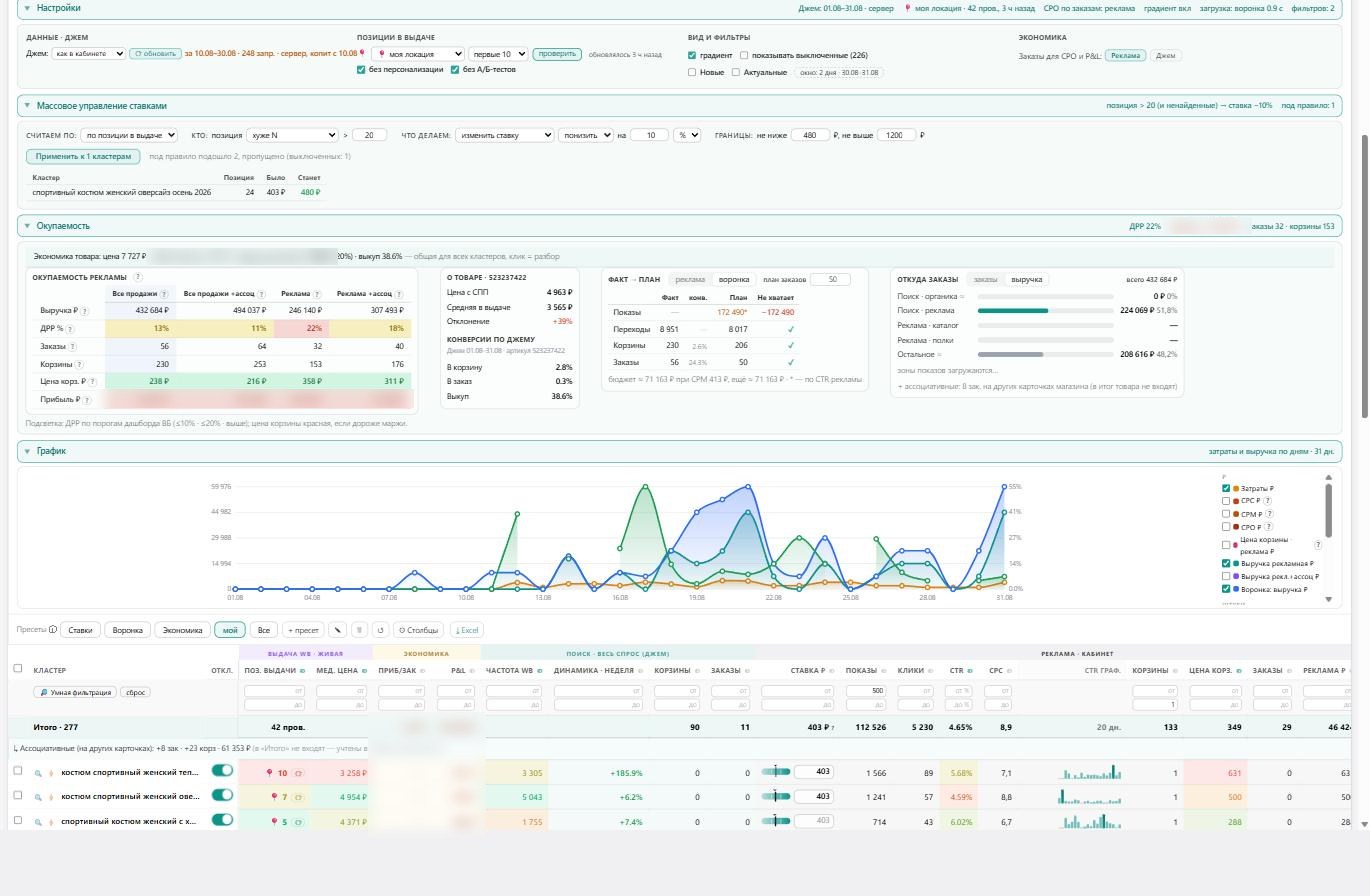
Вкладка «Ключевые фразы»: окупаемость, график по дням и таблица кластеров.
Массовое управление ставками
Правило вида «кому: позиция хуже 20 → понизить ставку на 10%, но не ниже 480 ₽». Панель показывает список фраз, к которым правило применится, с новыми ставками — и пишет их в кабинет по кнопке. Разбор каждого поля и примеры — ниже, в отдельном разделе.
График
Затраты, выручка и ДРР по дням за период кампании. Метрики выбираются галочками справа: CPC, CPM, CPO, цена корзины, выручка рекламы и воронки.
Категории кластеров и выбор фраз
Над таблицей две строки. «Пресеты столбцов» — сохранённые наборы колонок под задачу. Под ними «Категории кластеров» — ваши собственные ярлыки для фраз: «В топ», «К наблюдению», «Не трогать» — как вам удобно.
Как это работает
- Нажмите «+ категория», введите название и выберите цвет.
- Отметьте фразы галочками и в полосе над таблицей нажмите «В категорию ▾» — выберите категорию. Там же можно завести новую («+ новая…») или убрать фразы из категории.
- Нажмите кнопку категории над таблицей — в таблице останутся только её фразы. «Все» возвращает полный список, «Без категории» показывает фразы без ярлыка. Число на кнопке — сколько фраз в группе.
У фразы одна категория или ни одной: назначили другую — старая снимается. Перед названием фразы стоит цветная точка её категории. Выбранную категорию можно переименовать или перекрасить (✎) и удалить (🗑) — фразы из неё останутся в кампании, просто без ярлыка.
Список категорий общий для всех кампаний, а какие фразы в какой категории — у каждой кампании и товара своё. Категории хранятся в вашем браузере и в WB не отправляются: на другом компьютере их не будет.
Выбор нескольких фраз протяжкой
Зажмите левую кнопку мыши на галочке и ведите вверх или вниз — отметятся все фразы по пути. Если начать с уже отмеченной, пройденные фразы, наоборот, снимутся. Потянули лишнее — ведите обратно, отметка откатится. Можно крутить колесо мыши, не отпуская кнопку: отметятся и те строки, что пролистались. Обычный щелчок по галочке работает как раньше, протяжка есть и во вкладке «Блоки по словам».
Полоса с числом выбранных фраз и кнопками «В категорию ▾», «Выключить выбранные» и «Вернуть выбранные» стоит над таблицей, а при прокрутке прилипает к верху экрана вместе с заголовками и строкой «Итого» — кнопки всегда под рукой.
Блок «Настройки» — по каждому переключателю
Полоса «Настройки» задаёт, откуда брать данные и что показывать в таблице. Она свёрнута по умолчанию — раскройте её треугольником слева. Ниже — что делает каждый элемент; номера на скриншоте.

Блок «Настройки»: четыре группы — данные Джема, позиции в выдаче, вид и фильтры, экономика.
Данные · Джем
- Источник поискового спроса. «Как в кабинете» — спрос считается за тот же период, что выбран в кампании. Можно выбрать свой период (неделя, две недели, месяц, квартал) — тогда столбцы «Частота WB», «Корзины» и «Заказы» из блока «Поиск» пересчитаются по нему, а рекламные цифры останутся за период кампании.
- Кнопка «⟳ обновить». Просит у WB свежий отчёт по поисковым запросам. Отчёт строится 10–60 секунд и ограничен тарифом Джема, поэтому по умолчанию расширение берёт готовые данные с сервера — жать кнопку нужно, только если хотите самые свежие цифры прямо сейчас.
- Подпись рядом. За какой период данные, сколько запросов в отчёте и откуда они взяты («сервер» — накопленные, «кабинет» — только что запрошенные у WB). По ней сразу видно, насколько свежий спрос вы смотрите.
Позиции в выдаче
- Город (ПВЗ). Выдача WB зависит от точки доставки: в Москве и в Новосибирске по одной фразе будут разные места. «Моя локация» — город, определённый по вашему адресу; в списке есть города-миллионники. Этот же город используется во вкладке «Конкуренты».
- Глубина проверки. Сколько первых мест смотреть: «первые 10» — быстрее и мягче к антиботу WB, «первые 100» — видно и глубокие позиции. Если товара нет в проверенной части, в таблице будет «>10» или «>100».
- Кнопка «проверить». Запускает живую проверку позиций по кластерам: расширение открывает выдачу так же, как покупатель, и записывает место вашего товара. Идёт строго по одной фразе с паузами — WB не любит частые запросы. Рядом подпись, когда позиции обновлялись в прошлый раз.
- «Без персонализации» и «без А/Б-тестов». Убирают из запроса сигналы вашего аккаунта (что вы недавно смотрели) и просят WB не подмешивать экспериментальное ранжирование. С ними позиция ближе к тому, что видит «средний» покупатель, и замеры сравнимы между днями и городами. Выключать стоит, только если хотите увидеть выдачу именно своими глазами.
Вид и фильтры
- Градиент. Заливка ячеек по значению: зелёное — лучше, красное — хуже. Помогает выхватывать выбросы глазами, на цифры не влияет.
- Показывать выключенные. Кластеры, которые вы отключили в кампании, по умолчанию спрятаны. Включите, чтобы увидеть их — например, чтобы вернуть фразу в работу. В скобках — сколько их сейчас.
- «Новые», «Актуальные» и окно. «Новые» — фразы, появившиеся за последние дни, «Актуальные» — те, по которым были показы в окне (окно настраивается рядом, по умолчанию два последних дня). Так отделяется то, что живёт сейчас, от давно неработающих фраз.
Экономика
- База заказов для CPO и P&L. Заказов у фразы два вида: «Реклама» — то, что WB приписал вашей кампании, и «Джем» — весь поисковый спрос по фразе, включая органику. От выбора зависят CPO, «Приб/зак» и P&L: по рекламе CPO выше (заказов меньше), по Джему — ниже. По умолчанию стоит «Реклама» — она честнее отвечает на вопрос «во сколько мне обошёлся заказ с этой рекламы».
Все переключатели запоминаются и применяются к следующим кампаниям — настроили один раз, дальше панель открывается в привычном виде.
Массовое управление ставками — с примерами
Правило вместо ручной правки: вы описываете «кого взять» и «что с ними сделать», панель показывает список подходящих фраз с новыми ставками — и только по кнопке пишет их в кабинет. Ничего не меняется, пока вы не нажали «Применить».

Правило читается слева направо: по чему считаем → кого берём → что делаем → в каких границах.
Что означает каждое поле
- Считаем по. Показатель, по которому отбираются фразы: позиция в выдаче, CPO, ДРР, цена корзины, показы. От него зависит смысл условия рядом.
- Условие. «Хуже N» / «лучше N» для позиции, «больше» / «меньше» для денег.
- Порог. Само число: 20-е место, 500 ₽ CPO и так далее.
- Что делаем. «Изменить ставку» — пересчитать; можно также выключить подходящие фразы.
- Направление. Повысить или понизить.
- Величина. На сколько — в процентах или в рублях.
- Границы. Предохранитель: ставка не опустится ниже и не поднимется выше указанных значений, даже если так велит правило. Ставьте нижнюю границу не меньше минимальной ставки WB, иначе фраза просто перестанет показываться.
- Кнопка «Применить к N кластерам». В названии — сколько фраз реально попадут под правило; рядом подпись, сколько пропущено (например, выключенные).
- Предпросмотр. Таблица «Кластер · Позиция · Было · Станет» — что именно изменится. Пока вы не нажали кнопку, в кабинете ничего не меняется.
Примеры: что произойдёт
Пример 1. Убрать деньги с фраз, где вы всё равно не видны
по позиции в выдаче · позиция хуже 20 · изменить ставку · понизить на 10% · не ниже 480 ₽
Панель возьмёт фразы, по которым ваш товар стоит на 21-м месте и ниже (а также те, где его не нашли в проверенной части), и снизит ставку на 10% — но не опустит ниже 480 ₽. На скриншоте выше под такое правило подошёл один кластер: «спортивный костюм женский оверсайз осень 2026», позиция 24, ставка 403 ₽ → 480 ₽. Ставка не упала, а выросла до нижней границы — потому что 403 ₽ уже ниже указанных 480 ₽, и предохранитель поднял её до порога.
Отсюда правило: нижняя граница сильнее процента. Если хотите именно снижать, ставьте её ниже текущих ставок — иначе правило «понизить» поднимет ставку до границы.
Пример 2. Разогнать то, что уже близко к топу
по позиции в выдаче · позиция лучше 5 · повысить на 15% · не выше 1200 ₽
Фразы, по которым вы уже в первой пятёрке, получат +15% к ставке: 600 ₽ станут 690 ₽, 900 ₽ — 1035 ₽, а 1100 ₽ поднимутся только до 1200 ₽ и дальше не пойдут. Смысл — добрать показы там, где выдача вас и так любит.
Пример 3. Прижать дорогие заказы
по CPO · больше 700 ₽ · понизить на 20% · не ниже 300 ₽
Возьмутся фразы, где заказ обходится дороже 700 ₽, и их ставки упадут на пятую часть. Заказы по ним станут дешевле, но и показов будет меньше — это осознанный размен. Проверьте в предпросмотре, что под правило не попали фразы, которые приносят мало заказов просто потому, что данных ещё мало.
Как работать безопасно
- Сначала посмотрите предпросмотр: колонка «Станет» показывает итог с учётом границ.
- Начните с мягкого шага (5–10%) и одного правила за раз — так видно, что именно повлияло.
- Правило смотрит на позиции из последней проверки. Если они старые, сначала нажмите «проверить» в «Настройках».
- Ставки пишутся в кабинет по одной с паузами — при большом списке это занимает время, прогресс виден в панели.
Быстрая оценка выдачи
Значок ⚡ в строке фразы открывает первые 50 товаров выдачи WB плиткой: фото, цена как её видит покупатель, рейтинг и число отзывов. Рекламные места помечены, ваш товар подсвечен.
Это ответ на вопрос «тот ли товар ищут по этой фразе»: если по запросу стоят другие категории, фразу лучше выключить, а не поднимать по ней ставку. Наведите на фото — оно увеличится, клик по плитке откроет карточку на WB.
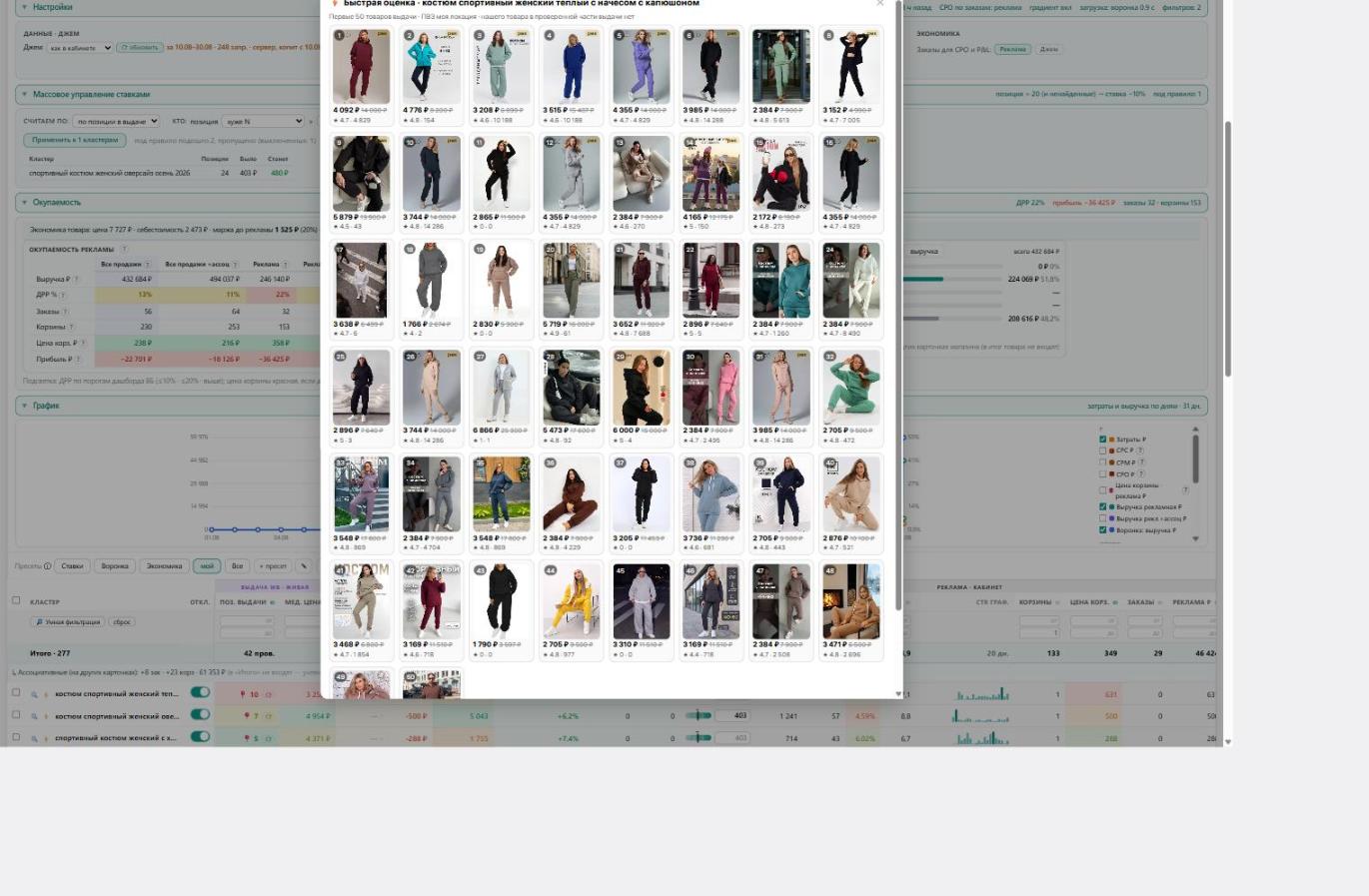
Быстрая оценка: первые 50 товаров выдачи по фразе.
Рядом со значком ⚡ стоит 🔍 — он открывает ту же выдачу на сайте WB в новой вкладке.
Блоки по словам
Те же кластеры, но сгруппированные по корню слова: «женский», «костюм», «флисовый». Видно, какие слова приносят показы и заказы, а какие только тратят бюджет — и можно выключить сразу всю группу фраз, а не по одной.
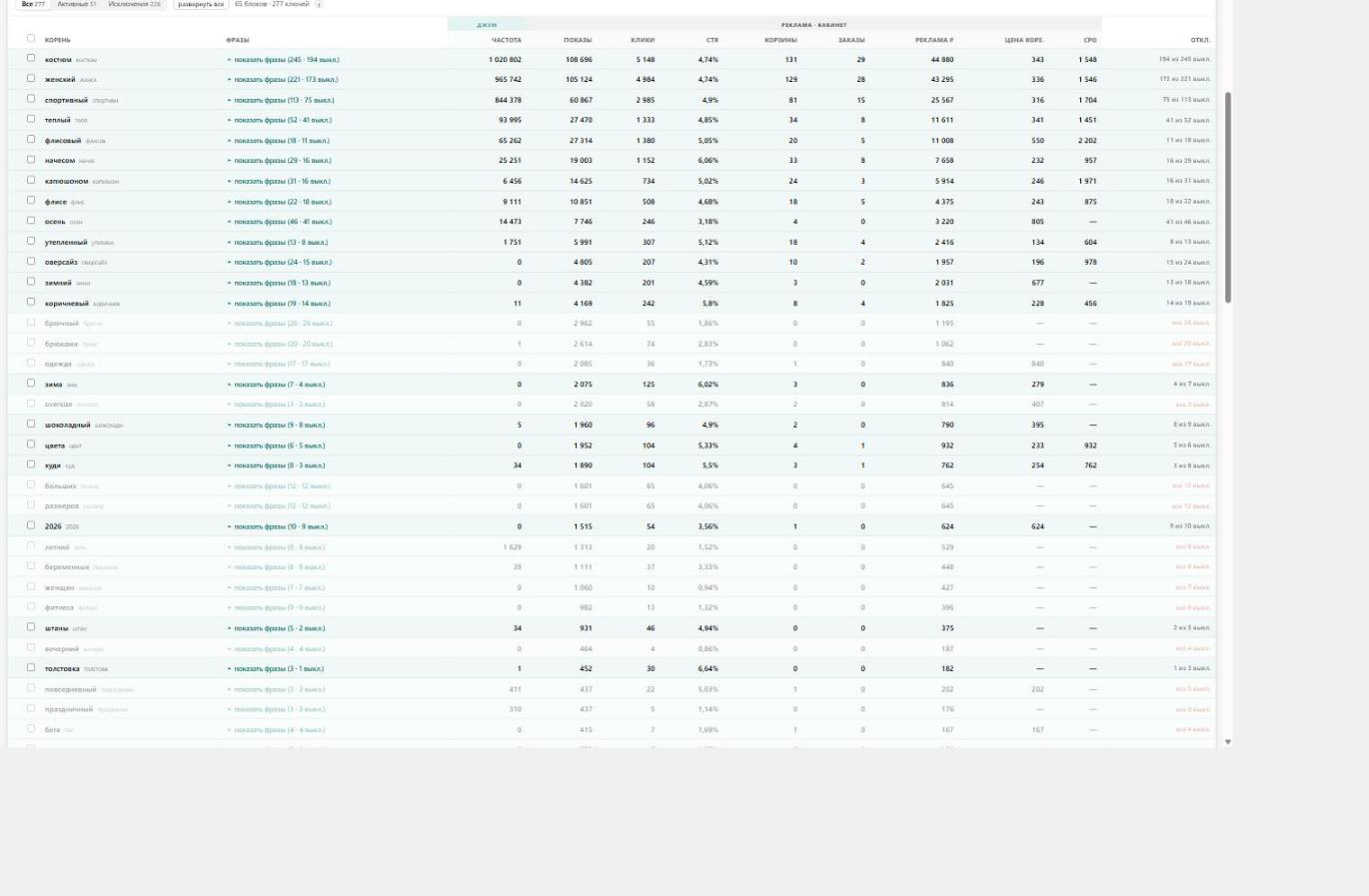
Блоки по словам: фразы собраны по общему корню.
Зоны показов
Кабинет считает статистику кампании целиком. Эта вкладка разбирает её по зонам: поиск, каталог, полки (рекомендации) — по дням, с CPM, CTR, ценой корзины и CPO для каждой зоны.
Так видно, что, например, полки съедают половину бюджета при вдвое худшем CPO — и зону стоит выключить в настройках кампании. Данные запрашиваются по кнопке: кабинет ограничивает частоту запросов, поэтому панель не дёргает его сама.
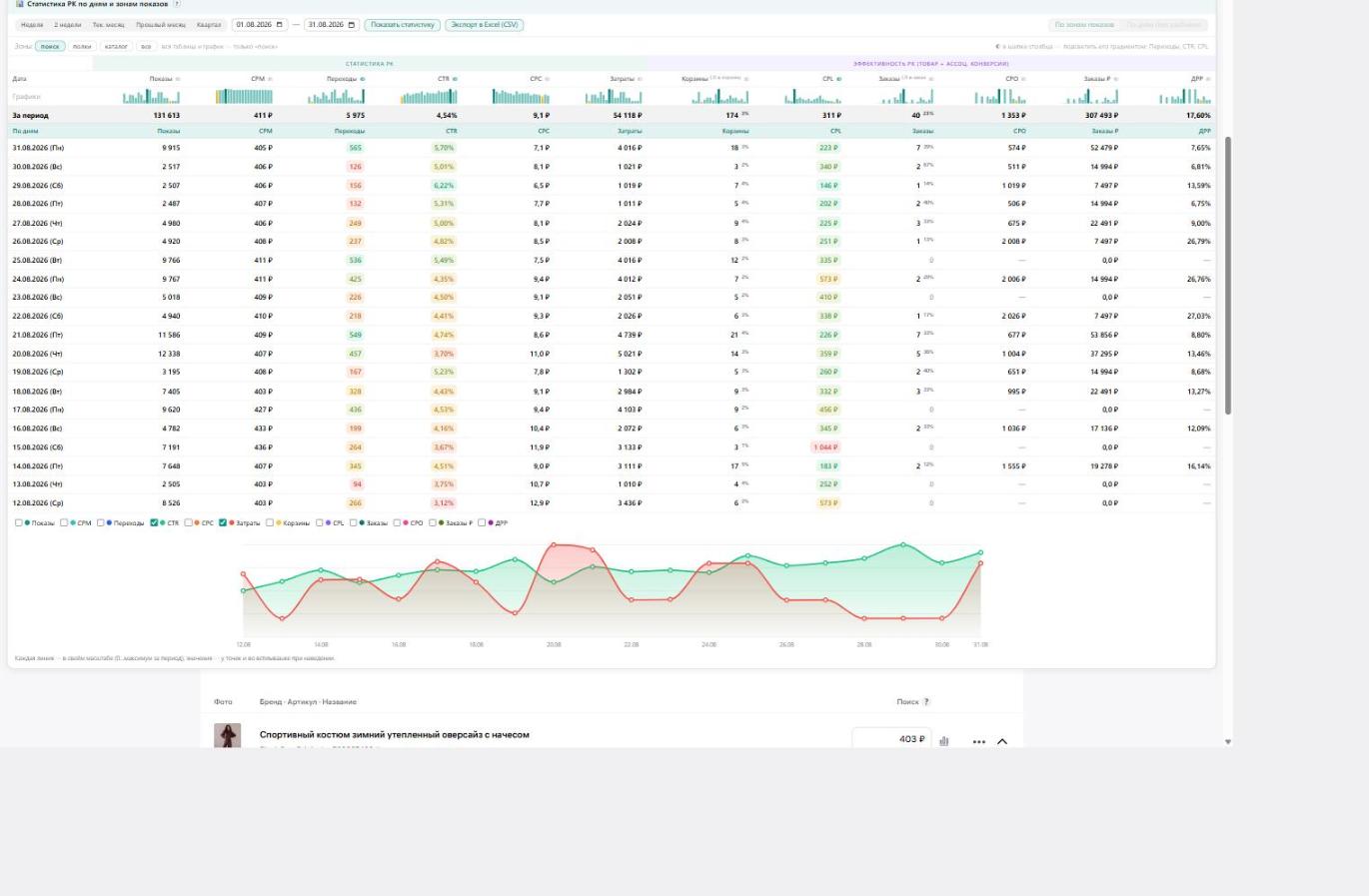
Зоны показов: день за днём — показы, CPM, CTR, затраты, корзины, CPO и ДРР.
Конкуренты и рекомендации
Выберите фразу — панель покажет выдачу WB карточками: место, фото, цена, рейтинг, продавец. Ваш товар подсвечен, рекламные места помечены. Понравившиеся карточки добавляются в свой список одной кнопкой.
Добавить конкурента по артикулу
Если конкурент известен заранее, искать его в выдаче не нужно: справа в полосе управления есть поле «Или по артикулу». Вставьте номер товара (можно с пробелами) или прямо ссылку на карточку WB — панель заберёт у WB бренд, продавца, цену и рейтинг и добавит карточку в список.
- Свой товар и тех, кто уже в списке, панель не добавит и скажет об этом.
- Позиция в колонке «Поиск» у такой карточки останется пустой: её искали по артикулу, а не по фразе — писать туда «1-е место» было бы неправдой. Она появится, когда добавите конкурента из выдачи по нужному запросу.
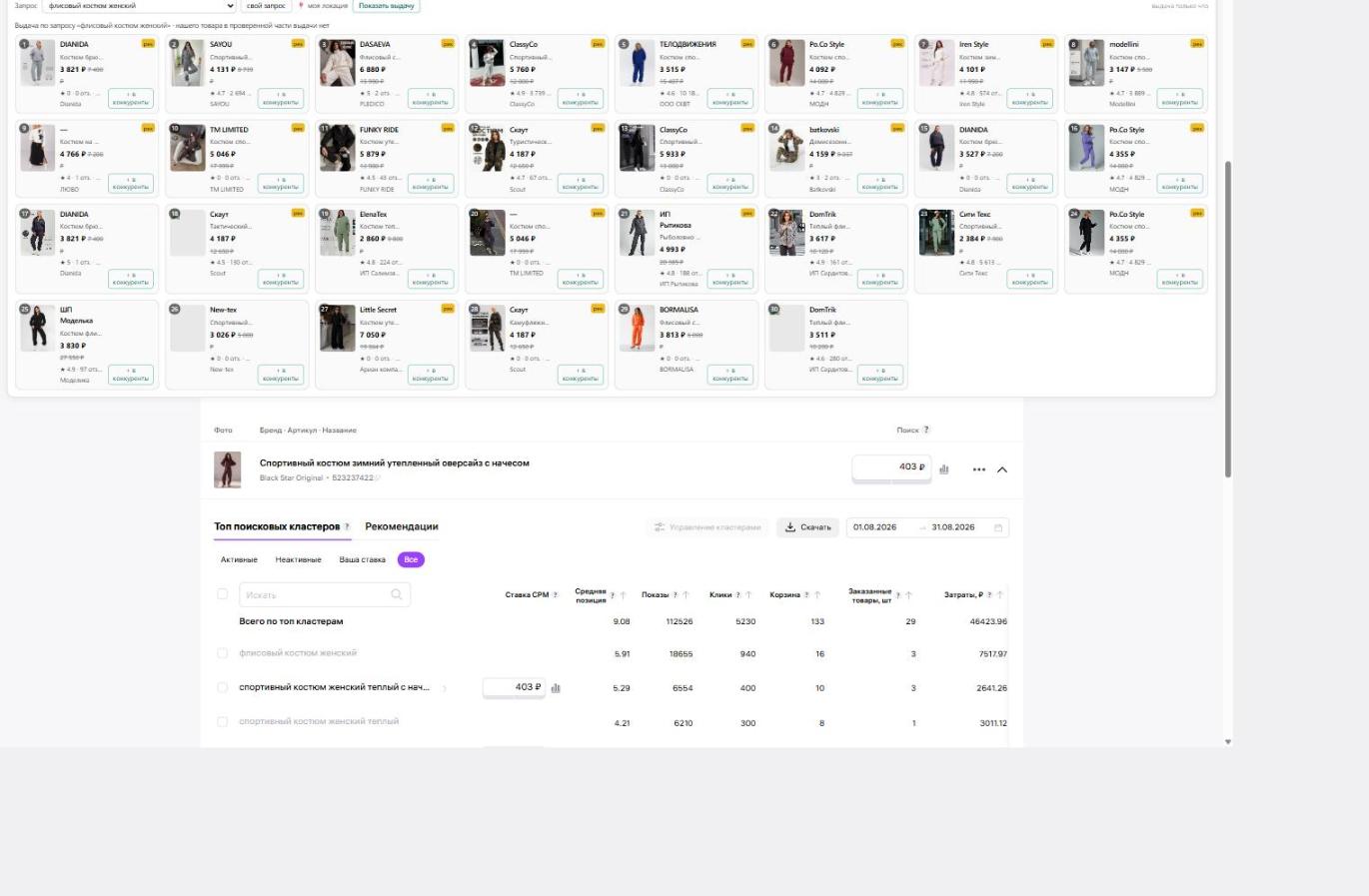
Вкладка «Конкуренты»: выдача по фразе карточками.
Позиции в рекомендациях
Кнопка «Проверить позиции в рекомендациях» в блоке «Мои конкуренты» проверяет ленты внутри карточек конкурентов — «Смотрите также», «Похожие», «Покупают вместе» — и показывает, на каком месте там стоит ваш товар. Помечается, рекламное это место или органическое, и куда оно сдвинулось с прошлого замера.
В собственной ленте WB ваш товар не показывает — поэтому свою карточку панель не проверяет.
Остатки по размерам
Реклама разгоняет спрос, а нужного размера может не оказаться на складе. Вкладка показывает оборачиваемость, платное хранение за прошлый месяц и таблицу «остаток и спрос по размерам» по схемам FBO, FBS и своему складу: какой размер кончается под спрос, а какой лежит без движения.
Под спросом за период панель перечисляет размеры, которые покупатели заказывали, а на складах их нет ни штуки, — их пора подвозить в первую очередь.
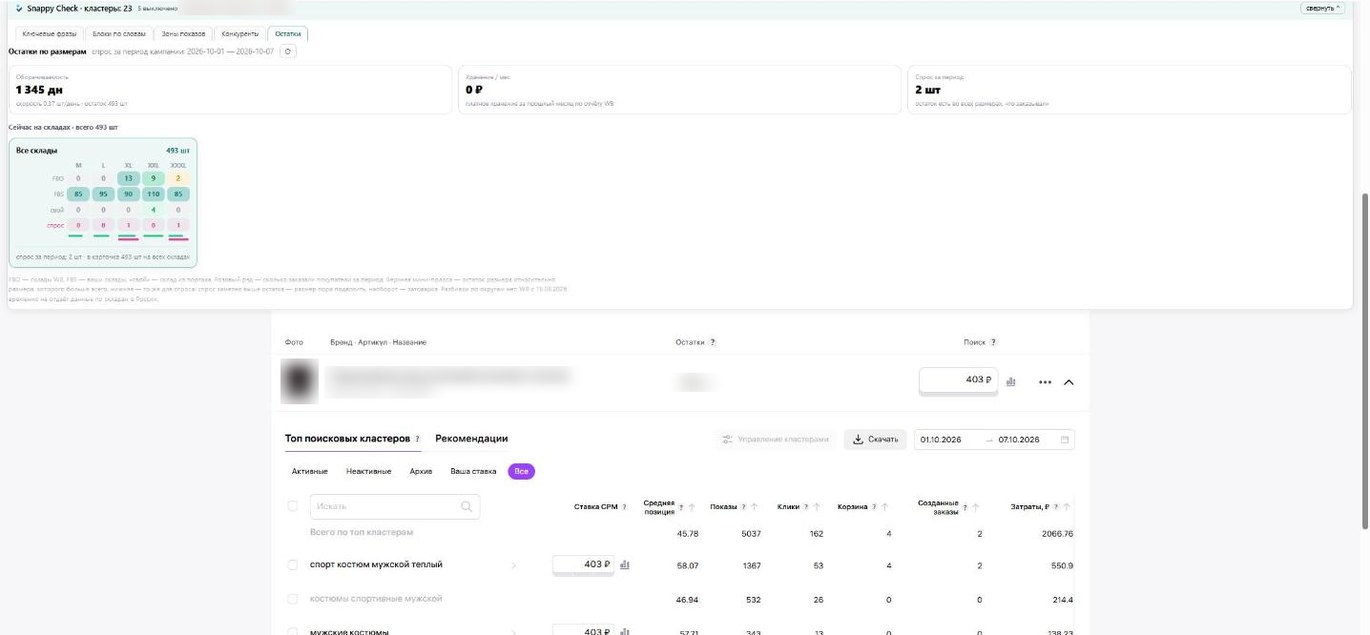
Остатки по размерам: какой размер есть на складах и какой заказывают.
Разбивки по федеральным округам и локализации сейчас нет: с 15 августа 2026 года WB временно не отдаёт данные по складам в России. WB называет это изменение временным.
Работа без подключения
Без входа в SnappyCheck панель не отключается — она работает на данных кабинета WB: кластеры, показы, клики, CTR, расход, CPO, ставки, массовые правила, зоны показов, живые позиции в выдаче и конкуренты.
Появляется после подключения магазина: прибыль и ДРР, цена клиента и себестоимость, поисковый спрос и частотность, остатки, воронка продаж и рекомендации WB по ставке. Панель честно пишет одной строкой, чего именно не хватает и что нажать.
Если цифры не появились
Пустые «Прибыль» и P&L
Панель пишет причину прямо в блоке «Окупаемость» и прячет под кнопкой «что делать» пошаговую инструкцию. Чаще всего это незаполненная себестоимость товара или неподключённый магазин.
Столбцы «Реклама» пустые несколько секунд
Так и задумано: пока не пришёл отчёт кампании от WB, панель показывает прочерки, а не предварительные цифры, которые через полминуты изменятся.
«WB ограничил частоту запросов»
Кабинет и API WB считают запросы. Панель ждёт и повторяет сама; если сообщение осталось — подождите минуту и нажмите «повторить».
Ошибка WB 504 при выключении кластеров
Код 504 значит, что сервер WB не успел ответить. Панель отправляет выбранные фразы порциями по 50 и при таком сбое сама повторяет запрос. Если WB так и не ответил, панель пишет, сколько фраз уже выключено, например «Выключено 100 из 130», и отмечает их в таблице. Подождите минуту, обновите данные и выключите оставшиеся ещё раз: повторное выключение уже выключенной фразы ничего не испортит.
«HTTP 400 от WB при запросе кластеров»
Чаще всего так бывает, когда у вас в кабинете несколько магазинов: панель просит кластеры у одного магазина, а кабинет открыт под другим. Начиная с версии 1.0.30 панель запрашивает кластеры у магазина, выбранного во вкладке кабинета, и пишет причину ошибки словами. Если ошибка осталась — обновите расширение, переключите магазин в кабинете WB на нужный и обновите страницу кампании.
Панель не появилась совсем
Обновите страницу кампании (F5). Если не помогло — проверьте, что расширение включено в chrome://extensions, и что вы на странице кампании, а не в общем списке.
Не нашли ответ или что-то работает не так — напишите в поддержку, отвечаем в тот же день.
Написать в поддержку