Всё, что нужно, чтобы подключиться за 10 минут и получить первый отчёт уже завтра утром. Не нашли ответ — напишите в поддержку, отвечаем в тот же день.
Справка по площадкам
Как устроен дашборд конкретной площадки, что он делает за вас и куда смотреть в первую очередь. Ниже на этой странице — общие вопросы: подключение ключей, себестоимость и остатки, обмен с 1С, тарифы.
Сводная аналитика ГотовоОдин товар на трёх площадках: присутствие, сравнение маржи, где продавать выгоднее. Модуль открывается с главной портала; отдельная ветка справки готовится.
Видеоуроки
Десять коротких роликов по порядку — от подключения кабинета до первого отчёта. Всего около 24 минут. Смотреть подряд не обязательно: каждый ролик отвечает на один вопрос, и тот же ролик показан в соответствующем разделе ниже.
Быстрый старт: от регистрации до первого отчёта
Зарегистрируйтесь на portal.snappycheck.ru — нужны только e-mail и пароль (пароль от 8 символов). Поставьте галочку согласия с офертой, и на почту придёт код подтверждения. Есть код друга — впишите его в поле Код друга, получите −50% на первую оплату.
Подключите кабинет площадки. В портале откройте раздел Кабинеты, выберите маркетплейс и вставьте ключи (как их получить — три раздела ниже). Сервис сразу проверит ключи и запустит первую загрузку данных.
Дождитесь первой синхронизации. Сервис сам заберёт данные по API — в системе появятся ваши товары и их баркоды. Обычно это несколько минут, дальше данные обновляются автоматически каждое утро.
Загрузите себестоимость в разделе Себестоимость: скачайте шаблон — в нём уже все ваши баркоды, — впишите цены и загрузите файл обратно. Себестоимость сразу заработает на всех площадках.
Задайте налоговый режим в разделе Налоги — иначе прибыль в отчётах будет считаться до налога.
Один модуль на выбор — бесплатно на 30 дней, карта не нужна. Второй бесплатный модуль не даётся: остальные подключаются по тарифу.
Как выглядит портал
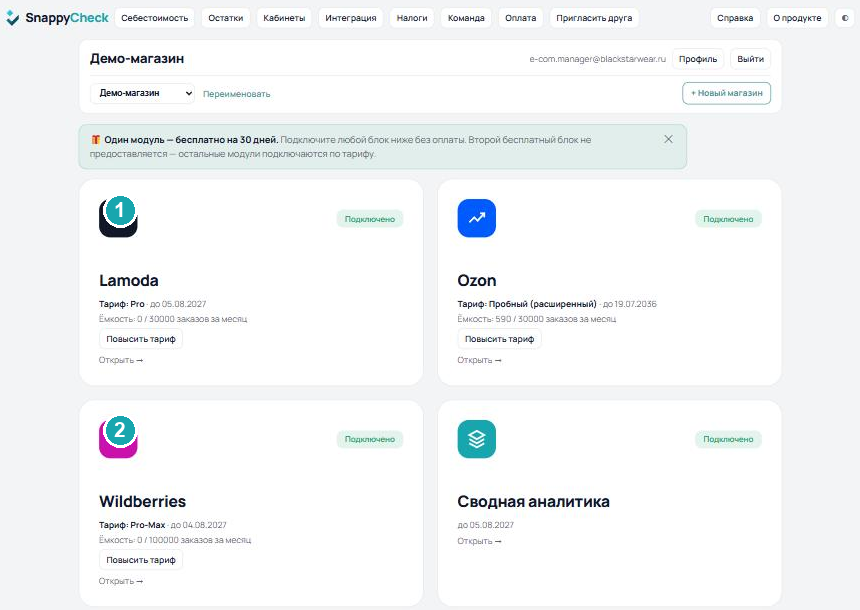
Главная портала. Вверху — разделы: Себестоимость, Остатки, Кабинеты, Интеграция, Налоги, Команда, Оплата, Пригласить друга, Обучение. Ниже — карточка магазина: имя, список магазинов, «Переименовать» и «+ Новый магазин»; справа — «Профиль» и «Выйти». Каждая площадка — своя плитка (1), (2): на ней видно тариф, до какого числа оплачен доступ и загрузку ёмкости («Ёмкость: 590 / 30000 заказов за месяц»). Кнопка «Открыть →» ведёт в дашборд площадки, «Повысить тариф» — на экран оплаты.
Раздел Обучение (те же видеоуроки, что в этой справке) открыт всем сотрудникам магазина. Остатки — сотрудникам с правом «Аналитика площадки» (править остатки можно с правом «Прибыль: править»). Себестоимость — сотрудникам с правом «Прибыль: видеть» (администратор магазина выдаёт его в разделе Команда; править цены можно с правом «Прибыль: править»). Кабинеты, Интеграция, Налоги, Команда, Оплата и Пригласить друга видит только администратор магазина.
Магазины и юрлица
Магазин в SnappyCheck — это одно ваше юрлицо или ИП. У каждого магазина свои кабинеты площадок, своя себестоимость и остатки, свой налоговый режим, своя команда и своя оплата. Данные магазинов не смешиваются.
Завести ещё один магазин
Если юрлиц несколько, заведите магазин на каждое — это делается самостоятельно, обращаться в поддержку не нужно:
На главной портала в карточке магазина нажмите «+ Новый магазин» (правый край строки с названием — см. картинку выше).
Впишите название — любое, лишь бы вам было понятно, — и нажмите «Создать».
Новый магазин сразу станет активным: подключайте в нём кабинеты и загружайте себестоимость.
Переключаться между магазинами — выпадающим списком в той же строке; кнопка «Переименовать» рядом меняет название.
На один аккаунт можно завести до 10 магазинов. Нужно больше — напишите в поддержку.
Название — до 100 символов.
Роль у вас своя в каждом магазине: в своём вы администратор, а в чужом, куда вас пригласили, можете быть обычным сотрудником.
Тарифы, лимиты и бесплатные 30 дней считаются по каждому магазину отдельно.
Кабинеты: подключение площадок
Кабинет — это подключение вашего магазина к одной площадке. На магазин можно подключить по одному кабинету каждой площадки. Управление — в портале, раздел Кабинеты (доступен администратору магазина).
Подключить
Внизу страницы — блок «Подключить кабинет»: выберите площадку, назовите кабинет (как удобно вам), вставьте ключи и нажмите «Подключить». Набор полей зависит от площадки:
Ozon — client_id, api_key и, для рекламы, perf_client_id и perf_client_secret;
Wildberries — одно поле token;
Lamoda — client_id и client_secret.
Сервис проверит ключи на живой площадке. Не подошли — увидите сообщение и объяснение, что именно не так; кабинет при этом не сохранится, а бесплатный месяц не сгорит. Получилось — появится плашка «Кабинет подключён» и сразу запустится первая синхронизация.
Заменить ключи
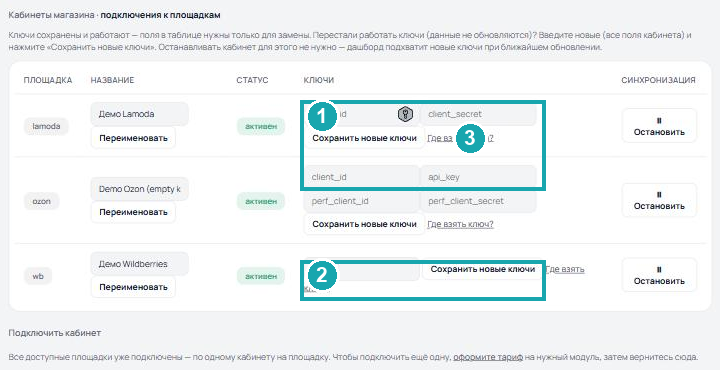
Кабинеты магазина. Поля ключей в строке (1), (2) нужны только для замены: сохранённые ключи в них не показываются (это секрет). Впишите новые значения — все поля этого кабинета — и нажмите «Сохранить новые ключи». Ссылка «Где взять ключ?»(3) ведёт прямо в нужный раздел этой справки. Справа — кнопка «⏸ Остановить»: она приостанавливает обновление данных, ключи при этом сохраняются, вернуть — «▶ Возобновить».
Останавливать кабинет ради замены ключей не нужно — дашборд подхватит новые при ближайшем обновлении.
Данные перестали обновляться? Чаще всего дело в ключах: у Ozon и WB они действуют около 180 дней. Создайте новые на площадке и вставьте их через «Сохранить новые ключи».
Осторожно с автозаполнением браузера. Chrome иногда подставляет в поля ключей сохранённый пароль от сайта. Сервис такие значения отклоняет и пишет, сколько символов пришло и сколько ожидалось, — если увидели такое сообщение, очистите поле и вставьте ключ заново вручную.
API-ключ Ozon
Для подключения нужны два значения из кабинета продавца: Client ID и Api-Key (Seller API). Для аналитики рекламы — ещё отдельная пара ключей Performance API (шаг 5).
Шаг 1. Откройте раздел Seller API
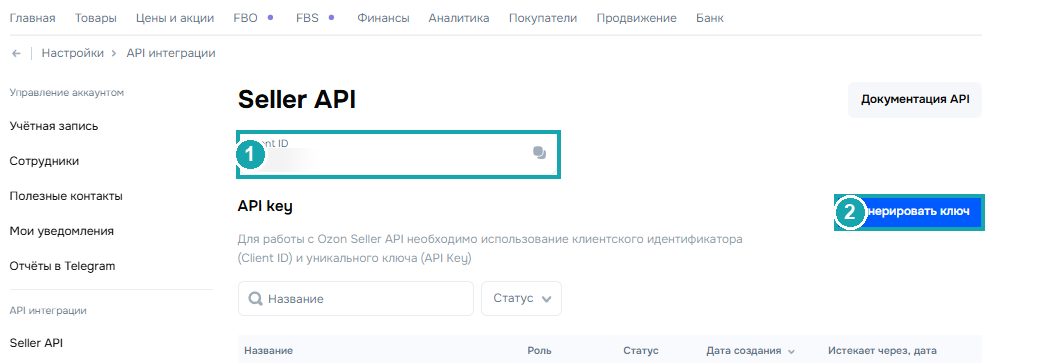
Зайдите в личный кабинет Ozon Seller под аккаунтом администратора → Настройки (меню профиля справа вверху) → в левом меню блок API интеграция → Seller API. Вы попадёте на такую страницу:
Страница «Seller API»: сверху — ваш Client ID(1), справа — синяя кнопка «Сгенерировать ключ»(2), ниже — список уже созданных ключей с колонкой «Истекает через, дата».
Шаг 2. Скопируйте Client ID
Он показан в поле сверху страницы (1) — нажмите значок копирования рядом с числом. Это первое из двух нужных значений.
Шаг 3. Сгенерируйте Api-Key
Нажмите синюю кнопку «Сгенерировать ключ»(2).
Укажите название — например, «snappycheck», так вы всегда найдёте его в списке.
Выберите роль Admin read only — ключ только на чтение.
Скопируйте ключ сразу: Ozon показывает его полностью только один раз. Закрыли окно — не страшно, просто сгенерируйте новый.
Шаг 4. Вставьте ключи в портал
Откройте портал SnappyCheck → Кабинеты, выберите площадку ozon и заполните поля: client_id — Client ID из шага 2, api_key — ключ из шага 3. Нажмите «Подключить» — сервис проверит ключ и запустит первую синхронизацию.
Шаг 5 (для рекламы). Performance API
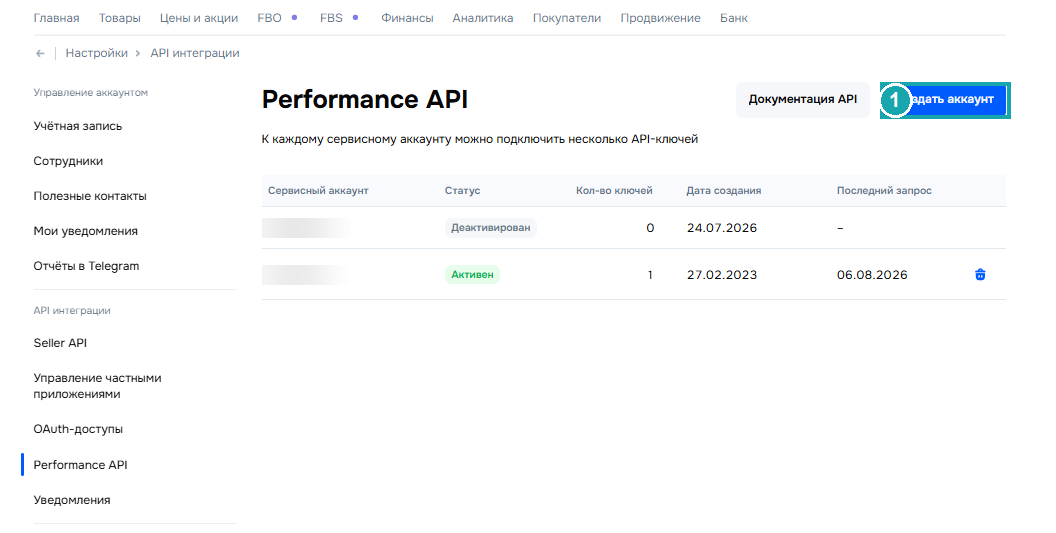
Для аналитики рекламы дополнительно нужна отдельная пара ключей — Perf Client ID и Perf Client Secret. В том же левом меню API интеграция откройте пункт Performance API:
Страница «Performance API». Если сервисного аккаунта ещё нет — создайте его кнопкой «Создать аккаунт»(1). Если есть — проверьте, что он «Активен»: деактивированный аккаунт ключи не отдаст.
Откройте сервисный аккаунт кликом по строке в таблице.
Нажмите «Добавить ключ».
Скопируйте Client ID и Client Secret и вставьте их в портале в поля perf_client_id и perf_client_secret.
Это опционально: без этой пары не будет только рекламной аналитики, всё остальное работает. Если рекламные ключи не подойдут, портал так и напишет — основной ключ при этом сохранится и данные пойдут.
У ключа есть срок действия — в списке ключей Ozon показывает «Истекает через …» (обычно 180 дней). Когда ключ истечёт, обновление данных остановится. Заранее сгенерируйте новый и замените его в портале: Кабинеты → «Сохранить новые ключи».
Ключ «только на чтение» не позволяет менять цены, карточки и кампании — сервис физически не может ничего изменить в вашем магазине.
Токен Wildberries
Для подключения нужен один API-токен из кабинета WB Партнёры. Важно создать правильный — иначе данные будут обновляться неделями. Подробности ниже, они того стоят.
Шаг 1. Откройте «Интеграции по API»
В кабинете WB Партнёры нажмите на имя профиля в правом верхнем углу и выберите «Интеграции по API». Если у вас несколько юрлиц — сначала выберите нужную компанию: токен создаётся для той, что выбрана сейчас. На открывшейся странице нажмите «Создать токен».
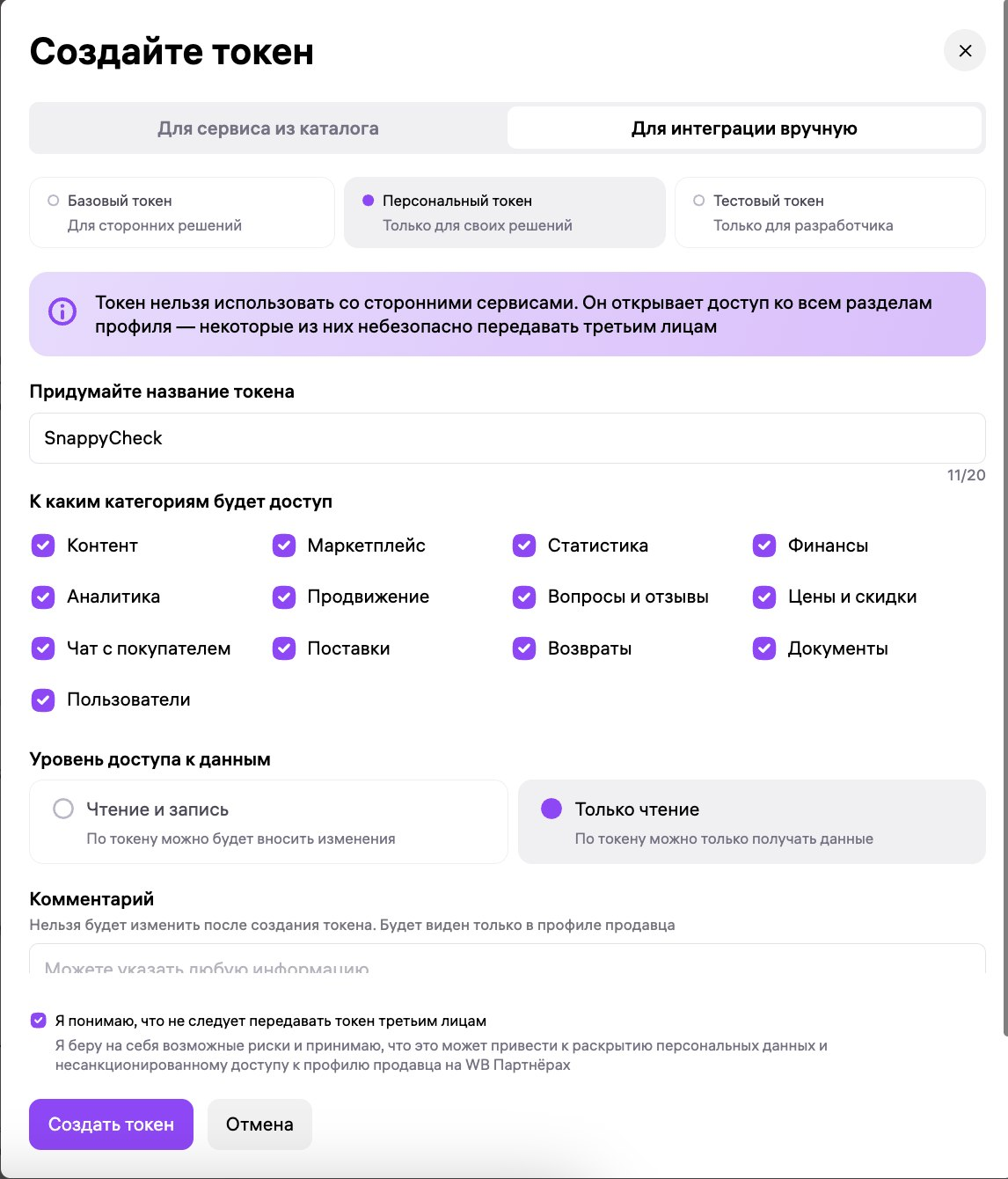
Шаг 2. Выберите «Для интеграции вручную» и «Персональный токен»
Окно «Создайте токен», заполненное как надо: вкладка «Для интеграции вручную», тип — «Персональный токен» (WB по умолчанию предлагает «Базовый», его нужно переключить), отмечены все категории, уровень доступа — «Только чтение».
Только «Персональный токен». «Базовый» не подойдёт. Дело не в правах, а в скорости: у базового токена жёсткая квота — порядка одного обращения в три часа. За ночь по такому токену успевает приехать несколько цифр вместо всех ваших продаж, и синхронизация встаёт совсем. Мы это уже проходили с двумя магазинами: полдня разбирались, почему «сервис не работает», а дело было в одной кнопке в этом окне. «Персональный» — это «токен для своего решения», квоты у него нормальные.
Дальше в этом же окне:
Вкладка вверху — «Для интеграции вручную» (вторая, не «Для сервиса из каталога»).
Тип токена — «Персональный токен», подпись «Только для своих решений».
«Придумайте название токена» — впишите, например, «snappycheck».
«К каким категориям будет доступ» — отметьте все галочки (сейчас их тринадцать, включая «Пользователи» и «Чат с покупателем»). Для полной аналитики сервису нужны девять: Контент, Маркетплейс, Аналитика, Статистика, Цены и скидки, Продвижение, Финансы, Поставки, Вопросы и отзывы, — но WB время от времени меняет состав галочек и разделы под ними, поэтому надёжнее отметить всё. «Лишние» категории безопасны: уровень доступа вы поставите «Только чтение», записать или изменить что-либо по такому токену нельзя.
«Уровень доступа к данным» — переключите на «Только чтение». WB по умолчанию ставит «Чтение и запись»; нам запись не нужна, а вам спокойнее.
Нажмите «Создать токен» внизу окна и скопируйте токен сразу — WB показывает его только один раз.
Не пропустите категории «Цены и скидки» и «Вопросы и отзывы». Без первой сервис не заберёт ваши цены, и юнит-экономика с маржой останутся без данных — это самая частая ошибка при создании токена. Без второй не подтянутся рейтинг и число отзывов, а дашборд будет показывать плашку о недоступном разделе.
Шаг 3. Вставьте токен в портал
Откройте портал SnappyCheck → Кабинеты, выберите площадку wb, назовите кабинет и вставьте токен в поле token. Нажмите «Подключить» — запустится первая синхронизация.
У токена есть срок действия — 180 дней. Когда он истечёт, обновление данных остановится: создайте новый токен и замените его в портале кнопкой «Сохранить новые ключи».
Токен показывается один раз — если закрыли окно, просто создайте новый. Забыли категорию? Дополнить готовый токен нельзя — создайте новый со всеми категориями и замените его в портале.
Ключи Lamoda
Доступ к B2B API Lamoda выдаётся продавцу через вашего менеджера Lamoda или по запросу на api-integration@lamoda.ru — самостоятельно в кабинете ключи не создаются.
Вам выдадут два значения: client_id и client_secret.
Вставьте их в портале SnappyCheck — раздел Кабинеты, площадка lamoda, поля client_id и client_secret.
Не выдают доступ или что-то не получается — напишите нам, поможем составить запрос менеджеру: мы это проходили не раз.
Файл себестоимости
Себестоимость загружается один раз в портале и раздаётся всем модулям автоматически. Ключ сопоставления — баркод (штрихкод) товара: он одинаковый на всех площадках, поэтому файл один. Экран — Себестоимость. Он открыт администратору магазина и тем сотрудникам, кому выдано право «Прибыль: видеть» (загрузка и правка цен — с правом «Прибыль: править»); права раздаются в разделе Команда.
Загружайте после первой синхронизации. Когда кабинет подключён и данные приехали, в системе уже есть баркоды всех ваших товаров — себестоимость сопоставится с ними автоматически.
Самый простой путь — скачать шаблон
Не собирайте файл вручную. На странице Себестоимость, рядом с кнопкой «Загрузить», есть «⬇ Скачать шаблон»:
Нажмите «⬇ Скачать шаблон» — скачается Excel-файл с двумя колонками: «Баркод» и «Себестоимость ₽». Все ваши баркоды в нём уже проставлены — весь каталог магазина, независимо от того, какой фильтр включён на экране.
Впишите цены в колонку «Себестоимость ₽». Копейки — через запятую или точку.
Вернитесь на страницу, выберите файл и нажмите «Загрузить».
Свой файл тоже подойдёт: формат xlsx или csv, первая строка — заголовки, нужны колонки баркод и себестоимость. Названия сервис распознаёт сам — понимает «штрихкод», «ean», «закупочная цена» и другие варианты. Если сопоставлять хотите не по баркоду, в списке слева от кнопки выберите: артикул поставщика, артикул Lamoda, Ozon или WB. Файл — не больше 10 МБ.
Результат загрузки честный. После загрузки портал пишет не «готово», а что именно произошло: сколько строк принято и записано, а если колонку с ценой опознать не удалось — так и скажет, что взял вторую колонку файла. Красная плашка означает, что не сохранилось ничего.
Точечно — прямо в карточке товара
Каждый товар на этой странице — карточка: фото, артикул, сезон и список баркодов с колонками WB / Ozon / Lamoda (где товар заведён) и полем «Себес ₽». Впишите цену и нажмите ОК — удобно для единичных правок без файла.
Фильтры сверху помогают навести порядок: «Без себестоимости» — что осталось заполнить, «Расхождения» — товары, заведённые не на всех площадках, где вы торгуете (частая причина — на второй площадке другой штрихкод), «Нет на WB / Ozon / Lamoda». Кнопка «📊 В Excel» выгружает весь каталог.
Когда цифры доедут до дашбордов
Себестоимость попадает в дашборды автоматически — в течение 15 минут после сохранения. Нужно быстрее — нажмите «Обновить в дашбордах» вверху страницы (кнопку можно нажимать раз в 15 минут).
Не знаете себестоимость части товаров? Загрузите то, что есть: маржа посчитается по заполненным позициям, а незаполненные сервис подсветит фильтром «Без себестоимости».
Ведёте себестоимость в 1С? Файл можно не готовить вручную — программа умеет присылать себестоимость сама, по расписанию. См. «Обмен с 1С и другими учётными системами».
Остатки склада переехали. Раньше остаток центрального склада вводили здесь же — теперь для него есть отдельная страница «Остатки». На странице «Себестоимость» принимаются только цены: это два разных файла и две разные загрузки.
Остатки своего склада
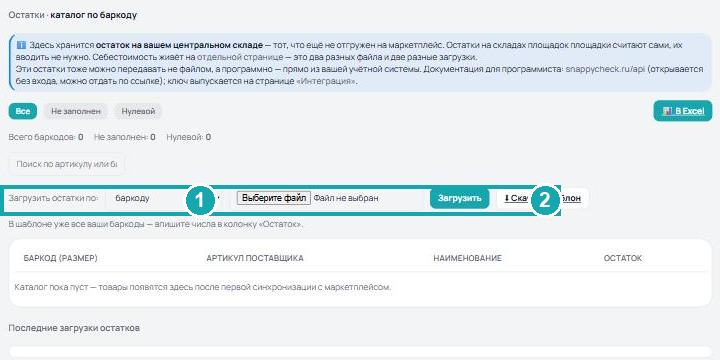
Страница Остатки — про ваш центральный склад: товар, который ещё не отгружен на маркетплейс. Остатки на складах площадок площадки считают сами, их вводить не нужно. Зная свой склад, дашборды показывают, сколько товара есть на отгрузку, а не только то, что лежит на маркетплейсе.
(1) Загрузка файлом: выберите, по чему сопоставлять («баркоду», «артикулу поставщика», «артикулу Lamoda / Ozon / WB»), укажите файл и нажмите «Загрузить». (2)«⬇ Скачать шаблон» — в шаблоне уже все ваши баркоды, остаётся вписать числа в колонку «Остаток». Сверху — фильтры «Все» / «Не заполнен» / «Нулевой» и выгрузка «📊 В Excel».
«Не заполнен» и «нулевой» — разные вещи. Не заполнен — мы не знаем, есть товар или нет. Ноль — вы сами сказали, что на складе его нет. Поэтому пустая ячейка остаток не обнуляет.
Отдельный товар можно поправить прямо в таблице: впишите число в колонке «Остаток» и нажмите ОК. В дашбордах правка появится в течение 15 минут.
Остатки, как и себестоимость, можно передавать не файлом, а программно — прямо из учётной системы, см. «Обмен с 1С». У строк, которые прислала программа, стоит пометка «· из вашей системы»: при следующем обмене она перезапишет ручную правку.
Обмен с 1С и другими учётными системами
Если себестоимость и остатки своего склада вы уже ведёте в 1С, «МоёмСкладе» или самописной программе — их не обязательно выгружать в файл и загружать руками. Ваша программа может присылать эти данные сама, по расписанию: себестоимость — обычно раз в сутки, остатки склада — раз в час.
Это не замена файлам, а альтернатива. Загрузка файлом никуда не девается: если обмен не настроен, всё работает как раньше.
Что это даёт
Себестоимость всегда свежая. Поменяли закупочную цену в 1С — маржа и прибыль в дашбордах пересчитаются сами, без ручной выгрузки.
Виден свой склад. Остатки вашего склада показываются рядом с остатками на площадке — сразу понятно, сколько товара есть на отгрузку.
Никто не забудет обновить файл. Обмен идёт по расписанию, а в портале видно, когда он был в последний раз.
Кому подойдёт
Обмен настраивает программист или подрядчик по 1С — со стороны вашей учётной системы это обычная выгрузка по расписанию. Если такого человека нет, ничего страшного: оставайтесь на файлах, все отчёты работают одинаково.
Вам как владельцу магазина нужно сделать всего одно — выпустить ключ и передать его программисту вместе со ссылкой на документацию. Дальше — его работа.
Это открытая страница: она не требует входа в портал, её можно просто отправить ссылкой. Там адрес сервиса, как передаётся ключ, формат данных, готовые примеры запросов (в том числе для 1С), режимы обмена, лимиты и коды ошибок. Программисту этого достаточно — от вас больше ничего не потребуется.
Из полезного, что стоит знать и вам: за один раз принимается до 10 000 строк и до 4 МБ — большие каталоги программа шлёт частями; обмен по одному ключу — не чаще раза в 10 секунд.
Как подключить: три шага
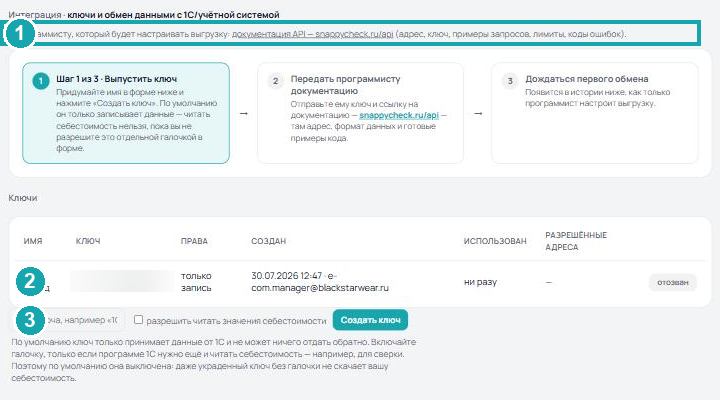
Откройте портал → Интеграция. Экран сам ведёт по шагам и сворачивается, как только пойдёт первый настоящий обмен.
(1) Ссылка на документацию — её и надо отдать программисту. (2) Таблица выпущенных ключей: имя, права, когда создан, когда последний раз использован, разрешённые адреса и кнопка «Отозвать». (3) Форма выпуска: впишите имя (например, «1С основной») и нажмите «Создать ключ»; галочка «разрешить читать значения себестоимости» — только если программе нужно ещё и читать данные.
Проверка — это ещё не обмен. Программист сначала прогонит «проверку без записи»: система ответит, что всё поняла правильно, но ничего не запишет. Такие строки в истории помечены словом «проверка», и третий шаг остаётся незакрытым, пока не придёт настоящая партия данных.
Ключ — это как пароль
Ключ показывается один раз, сразу после создания. Потеряли — восстановить нельзя: создайте новый и отзовите старый.
Одновременно можно держать не больше двух активных ключей.
По умолчанию ключ только принимает данные и не может ничего отдать обратно. Даже если ключ украдут, вашу себестоимость по нему не скачают. Галочка разрешить читать значения себестоимости нужна, только если программе требуется сверять свои цифры с нашими. Не уверены — не включайте.
В колонке «Разрешённые адреса» можно ограничить ключ IP-адресом сервера 1С: пусто — доступ с любого адреса. После первого обмена портал сам подскажет адрес, с которого он пришёл, и предложит «разрешить только его».
Ключ действует, пока вы его не отзовёте. Срок годности мы намеренно не ставим: протухший ключ остановил бы обмен молча. Вместо этого система сама отзывает ни разу не использованный ключ через 30 дней и замолчавший — через 90.
Ключ даёт доступ к данным вашего магазина — храните его как пароль и не пересылайте в открытых чатах. Всё, что сделано по ключу до отзыва, считается сделанным вами.
Что программа не сможет испортить
Пустая или нулевая себестоимость никогда не затирает вашу. Обнулить цену через обмен нельзя в принципе — если в 1С у товара цены нет, в портале останется прежняя.
Замок на товаре. Нажмите 🔒 в карточке на странице «Себестоимость» — и обмен перестанет менять цену этого артикула, сколько бы раз ни присылал. Ручные правки замок не ограничивает: он защищает от программы, а не от людей. Рядом с замком видно, кто и когда его поставил. Остатка замок не касается — остаток обновляется всегда.
Режим «полная картина». Программист может прислать не изменения, а весь склад целиком — тогда товары, которых в выгрузке нет, считаются распроданными и их остаток обнуляется. Себестоимость при этом не трогается. Пустую выгрузку в этом режиме система отклоняет — это самый частый признак сломанного запроса.
Стоп-кран. Если партия выглядит подозрительно (резкий скачок), система её задерживает и не применяет: в истории строка помечена словом «задержана», а рядом появляются кнопки «Применить» и «Отклонить» — решаете вы.
История обменов и откат
Внизу экрана «Интеграция» — таблица всех партий. По каждой видно: когда пришла, в каком режиме («изменения» или «полная картина»), сколько строк принято, сколько реально записано, и сколько пропущено по замку. Строки под баркодами, которых у вас в системе нет, не сохраняются вовсе — их число видит только ваша учётная система, в ответе на обмен.
Кнопка Откатить возвращает себестоимость и остатки такими, какими они были до этой партии. Три условия, о которых стоит знать заранее:
откат работает 30 дней после обмена (столько же хранится и сама история);
он не трогает позиции под замком и те, которые кто-то поправил вручную после обмена — сколько таких, система покажет отдельно;
если те же товары успела переписать более поздняя партия, откат по старой уже не сработает — откатывайте с последней.
Все ли товары обновляются: «Товары без свежих данных из 1С»
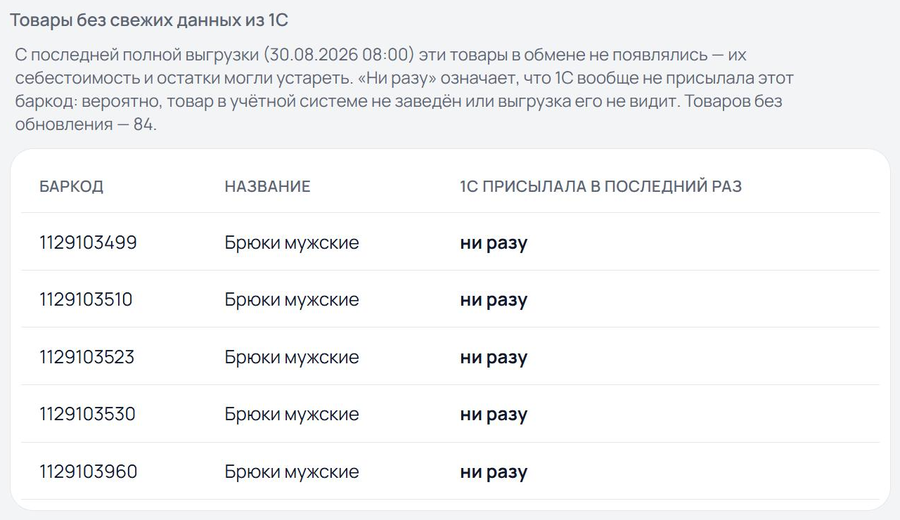
Когда программа хотя бы раз прислала «полную картину», под историей обменов появляется проверочный блок. Если после последней полной выгрузки какой-то товар каталога ни в одном обмене не появлялся, он попадает в список: баркод, название и когда 1С присылала его в последний раз. Пометка «ни разу» означает, что этот баркод от вашей программы вообще не приходил — вероятно, товар не заведён в учётной системе или выгрузка его не видит; такие строки показываются первыми. По этому списку сразу видно, у каких товаров себестоимость и остатки могли устареть.
Проверочный блок под историей обменов: эти баркоды 1С не присылала ни разу — стоит проверить, заведены ли они в учётной системе.
Если свежие данные есть по всем товарам, вместо списка — одна зелёная строка: «у всех товаров каталога есть данные от 1С не старше последней полной выгрузки».
Если что-то пошло не так
Обменов нет в истории. Значит, программа до нас не дошла: проверьте у программиста, что ключ вставлен целиком и не отозван в таблице, а если задан список адресов — что обмен идёт с разрешённого.
Пришло меньше строк, чем ожидали. Смотрите колонку «по замку» — эти товары вы сами защитили от перезаписи. Остальную разницу объяснит ответ, который получила ваша учётная система: строки под баркодами, которых нет в вашем каталоге, не принимаются (товар ещё не завёлся на площадке или опечатка в 1С).
Цифры не те. Откатите последнюю партию и разберитесь спокойно — данные вернутся к состоянию до обмена.
Не разобрались — напишите в поддержку и приложите время последнего обмена: мы посмотрим со своей стороны.
Налоги
Налоговый режим задаётся один раз на магазин (одно юрлицо — один режим) и применяется ко всем его кабинетам. Дашборды используют его, чтобы считать налог, НДС и чистую прибыль после налога — по единой формуле на Ozon, Wildberries и Lamoda. Настройка — в портале, раздел Налоги.
Режим — выберите свой: УСН «доходы», УСН «доходы − расходы», АУСН «доходы», АУСН «доходы − расходы», НПД (самозанятый), ОСНО (ООО), ОСНО (ИП, НДФЛ), ОСНО (ИП, проф. вычет 20%) или «Не считать налог». Ставка по умолчанию подставится сама.
Ставка, % — оставьте пустой, если она обычная; заполните, если у вас региональная льготная.
НДС в себестоимости, % — входной НДС в закупочной цене (0, 10, 20 или 22), нужен для вычета. База — от какой цены считать: «Цена продавца» или «Цена покупателя».
Нажмите «Сохранить».
Изменения доезжают до всех дашбордов автоматически, в течение ~15 минут.
Пока режим не задан, налог в отчётах не учитывается — «чистая прибыль» будет показана до налога. Задайте режим сразу после подключения первого кабинета.
Команда
Добавляйте сотрудников без доплаты — количество пользователей не ограничено ни в одном тарифе. Раздел — Команда, он доступен администратору магазина.
Добавить сотрудника
Внизу страницы, блок «Добавить пользователя»: укажите email, пароль (только для нового человека — передайте его сотруднику, он сменит пароль в «Профиле»), выберите роль и нажмите «Добавить».
admin — полный доступ: кабинеты, себестоимость и остатки, интеграция, налоги, команда, оплата.
user — работа с данными и дашбордами; управление магазином недоступно.
Что открыть сотруднику
Для роли user доступ настраивается по каждому кабинету отдельно — блоками в строке:
Доступ — видит этот кабинет и его дашборд (главный переключатель: выключили — гаснут остальные блоки);
Аналитика площадки — продажи, остатки, реклама, поставки — без денег прибыли;
Прибыль: видеть — себестоимость, прибыль, маржа, ROI, условия площадки (комиссии, тарифы логистики и хранения) и налоговый режим; это надстройка над «Аналитикой площадки»: деньги показываются внутри тех же экранов, поэтому «Аналитика» включается вместе с «Прибылью» и отдельно снять её нельзя;
Прибыль: править — можно менять себестоимость и условия площадки (включает «видеть», а значит и «Аналитику площадки»);
Обновление данных — может запускать обновление данных вручную (в том числе кнопку «Обновить в дашбордах» на экране себестоимости).
Отдельной строкой — доступ к модулю «Сводная аналитика». После изменений нажмите «Сохранить доступ».
Где права действуют. Права «Аналитика», «Прибыль: видеть», «Прибыль: править» и «Обновление» действуют в портале (разделы «Себестоимость» и «Остатки»: остатки видит сотрудник с «Аналитикой», правит — с «Прибыль: править»), во всех дашбордах площадок и в «Сводной аналитике» сразу после сохранения: закрытый столбец или раздел у сотрудника просто исчезает, а строка на экране объясняет, какого права не хватает. В браузерном расширении для WB отзыв права пока доезжает с задержкой — уже загруженные цифры остаются на экране до обновления расширения. Переключатель «Внешняя аналитика» (только для кабинетов WB) открывает подрядчику блок внешней аналитики дашборда WB — публикации, блогеров и затраты на них — без продаж, остатков и прибыли. У «Внешки» два уровня: вся и только свой подрядчик — во втором сотрудник видит и вносит только публикации и затраты своего подрядчика (к какому подрядчику он относится, указывается в дашборде WB: Внешка → Справочник → Подрядчики; пока не привязан — видит пустую внешку). Аккаунту подрядчика давайте только «Внешку»: с «Аналитикой» он увидит на карточке товара блогеров всех подрядчиков.
Браузерное расширение работает у любого сотрудника, которому открыта «Аналитика площадки» по Wildberries; блок юнит-экономики внутри него (себестоимость, маржа) виден только при выданном праве «Прибыль».
Сотрудника можно временно «Отключить» (вход закроется, настройки сохранятся) или «Убрать из команды». Последнего администратора магазина убрать нельзя.
Тарифы и скидки
Каждый тариф рассчитан на ёмкость — число заказов в месяц — и глубину хранения данных. У Ozon и Wildberries три ступени, у Lamoda — две:
Сводная аналитика — 1 490 ₽/мес, одна ступень: до 30 000 заказов в месяц, хранение 24 месяца (работает при подключении двух и более площадок)
Ёмкость и глубина хранения у одноимённой платной ступени одинаковы на всех площадках, где эта ступень есть:
Basic — до 5 000 заказов в месяц, хранение данных 14 месяцев.
Pro — до 30 000 заказов в месяц, хранение данных 24 месяца.
Pro-Max — до 100 000 заказов в месяц, хранение данных 24 месяца. Ступень есть у Ozon и Wildberries.
У бесплатного месяца ёмкость тоже есть: Пробный — до 3 000 заказов в месяц, а история на нём хранится меньше — 14 месяцев у Ozon, 6 у Wildberries и Lamoda.
Когда заказов за месяц становится больше ёмкости тарифа, обновление данных приостанавливается до начала следующего месяца — либо перейдите на тариф с большей ёмкостью. Подробно — в разделе «Лимиты по заказам».
Скидки
За набор модулей: 2 модуля — −5%, 3 — −10%, 4 — −15%. Считаются модули, которые вы оплачиваете в этом заказе: уже подключённые раньше в набор не входят — выгоднее оплачивать нужные модули одним заказом.
За оплату на год вперёд — −17% (платите за 10 месяцев, пользуетесь 12).
За приглашение друга — личная скидка на первую оплату.
Скидки применяются одна за другой, а не складываются в один процент: сначала за набор, затем за срок, последней — за приглашение. Например, −10% за набор и −17% за год дают вместе около −25%, а не −27%.
Точную сумму считать в уме не нужно: на экране Оплата итог пересчитывается сразу, как только вы отметили модули и срок, — отдельными строками «Скидка за набор», «Скидка за срок» и «Скидка за приглашение».
Что входит в любой тариф
Команда: добавляйте сотрудников и раздавайте роли — доплачивать за пользователей не нужно.
Несколько магазинов и кабинетов под одним входом.
Ежедневное автообновление данных и выгрузка любой таблицы в Excel.
В строке нужного модуля выберите тариф (для модулей, которые не берёте, оставьте «— не беру —»). Если ваш объём заказов уже известен, рядом с подходящим тарифом будет пометка «рекомендуем под ваш объём».
Выберите срок: «Месяц» или «Год (−17%)».
Проверьте «Итого» — скидки уже учтены.
Поставьте галочку согласия с офертой и нажмите «Оформить» — откроется защищённая страница оплаты картой (ЮKassa), чек придёт на ваш e-mail.
Доступ включается автоматически сразу после оплаты. Продление — тем же экраном: новый срок добавится к текущему, ничего не сгорит. Если вы взяли тариф дороже посреди месяца, он включится сразу, а неиспользованные дни прежнего заморозятся и вернутся после него.
Первый месяц одного модуля — бесплатно, карта не нужна. «Приведи друга»: друг получает −50% на первую оплату, вы — месяц бесплатно (раздел Пригласить друга).
Если на экране «Оплата» вы видите надпись «Онлайн-оплата скоро будет доступна» — значит, для вашего магазина оплату пока оформляет поддержка. Напишите нам, поможем выбрать тариф и включим доступ.
Оплата по счёту (для ИП и ООО)
Компания или предприниматель может оплатить доступ с расчётного счёта — по счёту, без карты. Цена та же, что при оплате картой, со всеми скидками. Физические лица (в том числе самозанятые без ИП) оплачивают только картой: без кассового чека мы не можем принять от них перевод на счёт.
На экране портал → Оплата выберите модули и срок, как обычно, поставьте галочку согласия с офертой и нажмите «Оплатить по счёту — для ИП и ООО». Кнопка видна администратору магазина.
Укажите реквизиты покупателя: ИП или организация, ИНН, КПП (у организации), ОГРН или ОГРНИП, наименование — как в выписке из ЕГРЮЛ/ЕГРИП — и почту, куда прислать документы (например, бухгалтера). За правильность реквизитов отвечаете вы: счёт и акт оформляются ровно на них.
Счёт в PDF придёт на эту почту и останется в портале. На странице счёта есть все реквизиты для платёжки с кнопками «скопировать» и QR-код для приложения банка.
Что важно при оплате
Счёт действует 5 банковских дней (рабочие дни, без праздников); дата окончания написана в счёте. Цена в счёте на это время зафиксирована. Если оплата всё-таки придёт позже — мы её примем и включим доступ по цене счёта.
Обязательно укажите номер счёта в назначении платежа (например, «Оплата по счёту SC-2026-00042…» — готовая строка есть на странице счёта). По номеру мы находим оплату автоматически; без номера платёж придётся искать вручную, и доступ включится позже.
Платите с расчётного счёта той компании или ИП, на кого выставлен счёт. Оплата за вас другим лицом — только если вы заранее договорились с нами по почте; иначе мы вернём деньги плательщику.
Платите всю сумму одним платежом: при частичной оплате доступ включится, когда придёт остаток.
НДС не облагается (п. 1 ст. 145 НК РФ) — в счёте и акте написано «Без налога (НДС)». Счёт-фактура не составляется.
Когда включится доступ
После того как деньги поступят на наш расчётный счёт — обычно в течение часа после зачисления, и не позднее следующего рабочего дня. Срок доступа считается с момента включения, а не с даты счёта. В портале счёт сменит статус на «Оплачен, доступ включён».
Где акт
В день включения доступа мы формируем акт (его номер совпадает с номером счёта) и присылаем PDF на почту для документов; он же — в портале: Оплата → «История заказов» → «Акт». Подписывать и возвращать акт не обязательно: если в течение 5 рабочих дней вы не прислали мотивированных возражений, он считается принятым (п. 7.11 оферты). Подпись на счёте и акте — факсимиле, это предусмотрено офертой (п. 7.12). Через ЭДО (Диадок, СБИС и т. п.) документы пока не отправляем; бумажный экземпляр акта пришлём почтой по запросу на SnappyCheck@yandex.com.
Если кнопки «Оплатить по счёту» на экране «Оплата» пока нет — напишите нам на SnappyCheck@yandex.com с реквизитами и составом заказа: выставим счёт вручную на тех же условиях. Возврат денег, оплаченных по счёту, — только на расчётный счёт, с которого пришёл платёж (раздел 10 оферты).
Лимиты по заказам
Ёмкость тарифа — это сколько заказов вашего магазина на площадке сервис обрабатывает за календарный месяц. Счётчик обнуляется 1-го числа. Так тариф честно соответствует размеру магазина: небольшой платит меньше, крупный берёт тариф с запасом.
Где видно текущую загрузку
На плитке модуля на главной портала — строка «Ёмкость: сколько заказов уже загружено / лимит тарифа» (см. картинку в «Быстром старте»). При превышении рядом появляется пометка «⚠ превышено» и кнопка «Повысить тариф». Дашборд тоже предупредит баннером при приближении к лимиту.
Что происходит при превышении
Приближение к лимиту — вы увидите предупреждение, данные продолжают обновляться.
Превышение — обновление данных приостанавливается до 1-го числа следующего месяца. Всё, что уже загружено, остаётся доступно: дашборд работает, просто без свежих дней.
Решение — нажмите «Повысить тариф» (на плитке или на экране Оплата): после оплаты новый лимит применяется сразу, и обновление продолжается в тот же день.
Второй лимит — глубина истории
Каждый тариф также определяет, сколько месяцев истории хранится: Basic — 14 месяцев, Pro и Pro-Max — 24 месяца. Данные старше срока удаляются автоматически. Для сравнения «год к году» нужен Pro или Pro-Max.
Партнёрская программа
Приводите продавцов в Snappy Check и получайте вознаграждение с их оплат. Участие — по персональному договору об оказании услуг по привлечению клиентов, который подписывается прямо в портале кодом из письма (простая электронная подпись) — это отдельный документ, не связанный с договором на сам сервис; условия вознаграждения (ставка, срок, скидка вашим клиентам) фиксируются в вашем Приложении 1.
Кто может стать партнёром
Компания, индивидуальный предприниматель или самозанятый (плательщик налога на профессиональный доход). Обычным физическим лицам без статуса вознаграждение не выплачивается. Партнёр не может приводить сам себя — свой магазин по своей же ссылке не засчитывается.
Как подать заявку
В портале откройте Партнёрская программа, заполните анкету (реквизиты, контакт, подтверждения) и подпишите документы по порядку — соглашение об электронном взаимодействии, согласие на обработку данных и договор. После подписания договора заявка уходит на рассмотрение: мы проверяем реквизиты по открытым реестрам (ЕГРЮЛ/ЕГРИП, статус самозанятого) и отвечаем письмом. Принятая заявка получает Приложение 1 с условиями — после его подписания ссылка и промокод начинают работать.
Ссылка и промокод
Ваш инструмент — ссылка вида https://portal.snappycheck.ru/r/ваш-код и такой же промокод. Человек либо переходит по ссылке и потом сам регистрирует магазин, либо вводит промокод при регистрации — в обоих случаях магазин считается привлечённым вами. Чтобы различать источники, добавляйте к ссылке метку: ?src=telegram — в кабинете переходы разложены по меткам и дням. Один магазин может быть привязан только к одному партнёру и только при регистрации.
Как считается вознаграждение
Из каждой оплаты привлечённого магазина вычитается комиссия платёжного сервиса и налоговый резерв — получается база; вознаграждение = база × ваша ставка. Например: клиент оплатил 10 000 ₽, платёжный сервис удержал 350 ₽, ещё 700 ₽ отложено в резерв — база 8 950 ₽, с неё и считается ваша ставка. Начисления идут по оплатам в течение срока, указанного в Приложении 1, считая от первой оплаты магазина. Все цифры по каждой оплате видны в кабинете; клиенты показаны номерами — названия и контакты магазинов партнёру не раскрываются.
Отчёт и выплата
Первого числа каждого месяца, если были начисления, в кабинете появляется отчёт за прошедший месяц (его можно распечатать). Если что-то не сходится — нажмите «Возразить» и опишите, с чем именно; без возражений в срок отчёт считается принятым. Выплата — на реквизиты из анкеты после принятия отчёта, когда накопится минимальная сумма к выплате; сумма и дата каждой выплаты видны в кабинете.
Если вы самозанятый. На каждую выплату нужно сформировать чек в приложении «Мой налог» и переслать его нам — без чека следующая выплата задерживается. Перед каждой выплатой мы проверяем действующий статус самозанятого.
Чего делать нельзя
размещать ссылку, промокод и материалы о сервисе в Instagram, Facebook и X — это запрещённые в России площадки;
рассылать сообщения без согласия получателя (спам) и запускать контекстную рекламу по названию сервиса;
класть промокод на купонные и кэшбэк-сайты;
приводить самого себя.
Личная рекомендация другу — не реклама. Пост или сторис с промокодом для широкой аудитории — уже реклама, и ей нужна маркировка; такое продвижение оформляется отдельным приложением к договору, по запросу. Полный текст правил — в памятке партнёра в кабинете; при расхождении действует договор.
Хотите стать партнёром? Войдите в портал и откройте раздел «Партнёрская программа».
Откройте в дашборде экран Обновление — это таблица по шагам: что обновляется, состояние каждого шага, а при сбое — вероятная причина простым языком и что с этим делать, часто со ссылкой прямо на нужный раздел этой справки. Нажмите «Обновить сейчас», чтобы запустить внеплановое обновление.
Проверьте ключи. Самая частая причина — истёкший или отозванный ключ: у Ozon и WB срок около 180 дней. Создайте новые и вставьте их в портале, Кабинеты → «Сохранить новые ключи».
Проверьте, не остановлен ли кабинет. В разделе Кабинеты, колонка «Синхронизация»: если там кнопка «▶ Возобновить», обновление сейчас выключено.
Проверьте ёмкость и срок доступа. На плитке модуля на главной: «⚠ превышено» — исчерпан лимит заказов за месяц, «Оплатите доступ» — закончился оплаченный период. И то и другое останавливает обновление.
Только для Wildberries: если данные приходят обрывками, почти наверняка создан «Базовый» токен вместо «Персонального» либо не отмечена категория «Цены и скидки». Создайте новый токен по инструкции из раздела «Токен Wildberries».
Не помогло — напишите в поддержку и приложите текст ошибки с экрана «Обновление данных».
Себестоимость и остатки, поправленные в портале, доезжают до дашбордов в течение 15 минут — это отдельный процесс, не связанный с ночной синхронизацией площадок.
Поддержка
Быстрее всего — Telegram. В портале нажмите синюю кнопку с логотипом Telegram Есть вопросы? Пишите сюда (в правом нижнем углу любой страницы; на телефоне — просто круглый значок) — откроется чат с ботом поддержки, который уже знает ваш магазин. Пишите как в обычный чат, можно прикладывать скриншоты; отвечаем в тот же день.
Или пишите на SnappyCheck@yandex.com — отвечаем в тот же день. Опишите, что делали и что увидели; скриншот сильно ускоряет ответ.
Забыли пароль — на странице входа есть «Забыли пароль?»: укажите почту аккаунта, придёт код для смены пароля.
Ещё не подключились? Один модуль — бесплатно на 30 дней, без карты.