Универсальный инструмент аналитики Wildberries
Дашборд Wildberries
SnappyCheck — полный контроль над бизнесом на Wildberries. Заказы и
выкупы как в кабинете, прибыль с налогом, реклама, остатки по складам, коды маркировки при FBS —
всё обновляется само каждое утро. Сразу видно, где вы зарабатываете, а где теряете деньги.
«Сколько я на самом деле заработал?»
Одна цифра прибыли по каждому товару и по магазину: с комиссией, логистикой, рекламой, хранением и налогом.
«Что вывести из оборота и до какого числа?»
При FBS Wildberries не выводит коды «Честного знака» за вас. Дашборд собирает очередь и считает дедлайн по каждому коду.
«Куда везти и что кончается?»
Остатки по складам, дни запаса и перезатарка в поставках — видно, где товар лежит зря, а где его нет.
Ниже — не описание кнопок (подсказки есть в самом дашборде), а смысл:
что дашборд делает с каждой из этих задач, почему цифрам можно верить и какие есть
неочевидные фишки. Все снимки — с демонстрационного магазина.
Что дашборд делает за вас
У Wildberries своя логика: два разных отчёта о заказах, СПП, которую WB даёт покупателю за
свой счёт, склады с региональными коэффициентами, отчёт о реализации раз в неделю и — при
торговле со своего склада — обязанность самому выводить коды маркировки из оборота. Продавец
держит в голове пять экранов кабинета и Excel. Дашборд собирает это в одну картину и отвечает
на вопросы, которые вы и так задаёте себе каждое утро.
«Сколько заказали и выкупили — как в кабинете, а не „примерно“»
У Wildberries два отчёта о заказах, и цифры в них разные. Дашборд берёт за основу тот же
источник, что и раздел «Аналитика → Воронка продаж» в кабинете WB, — поэтому заказы и
выкупы на экране «Продажи» сходятся с кабинетом в ноль. Второй отчёт (статистика заказов)
используется только там, где он действительно нужен: для цены клиента, СПП, скорости продаж и
возвратов.
Период считается по дате заказа: заказали 3-го, выкупили 10-го — заказ остаётся в
3-м числе, а выкуп «доезжает» к нему. Так же смотрит на период сам Wildberries. Карточки сверху
показывают заказы в штуках и рублях, выкупы, возвраты, процент выкупа и рекламу с ДРР — и рядом
с каждой цифрой её изменение к прошлому периоду.
Переключатель «Все схемы / FBW / FBS» делит те же цифры по схеме продаж: со склада
Wildberries и со своего склада — без отдельных отчётов.
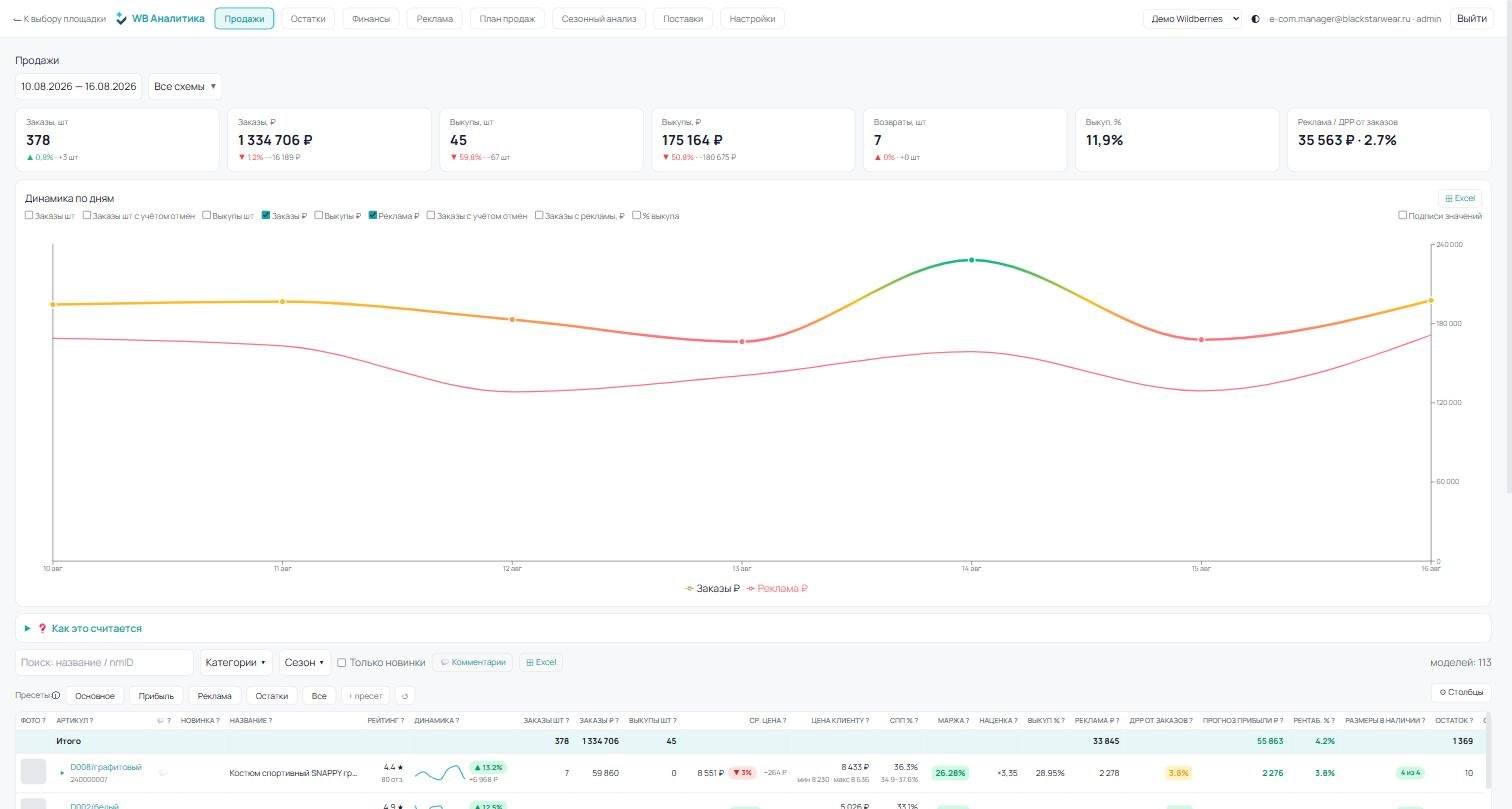
Экран «Продажи»: карточки заказов, выкупов, возвратов и рекламы, график по дням. Снимок от 17.08.2026 · данные демонстрационные
«По какой цене меня видит покупатель и что мне с этого остаётся?»
Wildberries добавляет к вашей цене свою скидку — СПП. Покупатель видит одну цену, вы в
кабинете — другую, а сколько СПП «съела» в этом месяце, приходится вычислять руками. В таблице
«Продажи» у каждого товара стоят цена клиенту и СПП % — по фактическим заказам за
период, с диапазоном «мин–макс».
Рядом — маржа, наценка и прогноз прибыли по товару: из цены вычтены
комиссия, логистика, реклама, налог по вашему режиму и себестоимость (её достаточно загрузить один
раз, файл общий для всех площадок). Пресет «Прибыль» собирает эти колонки в один экран.
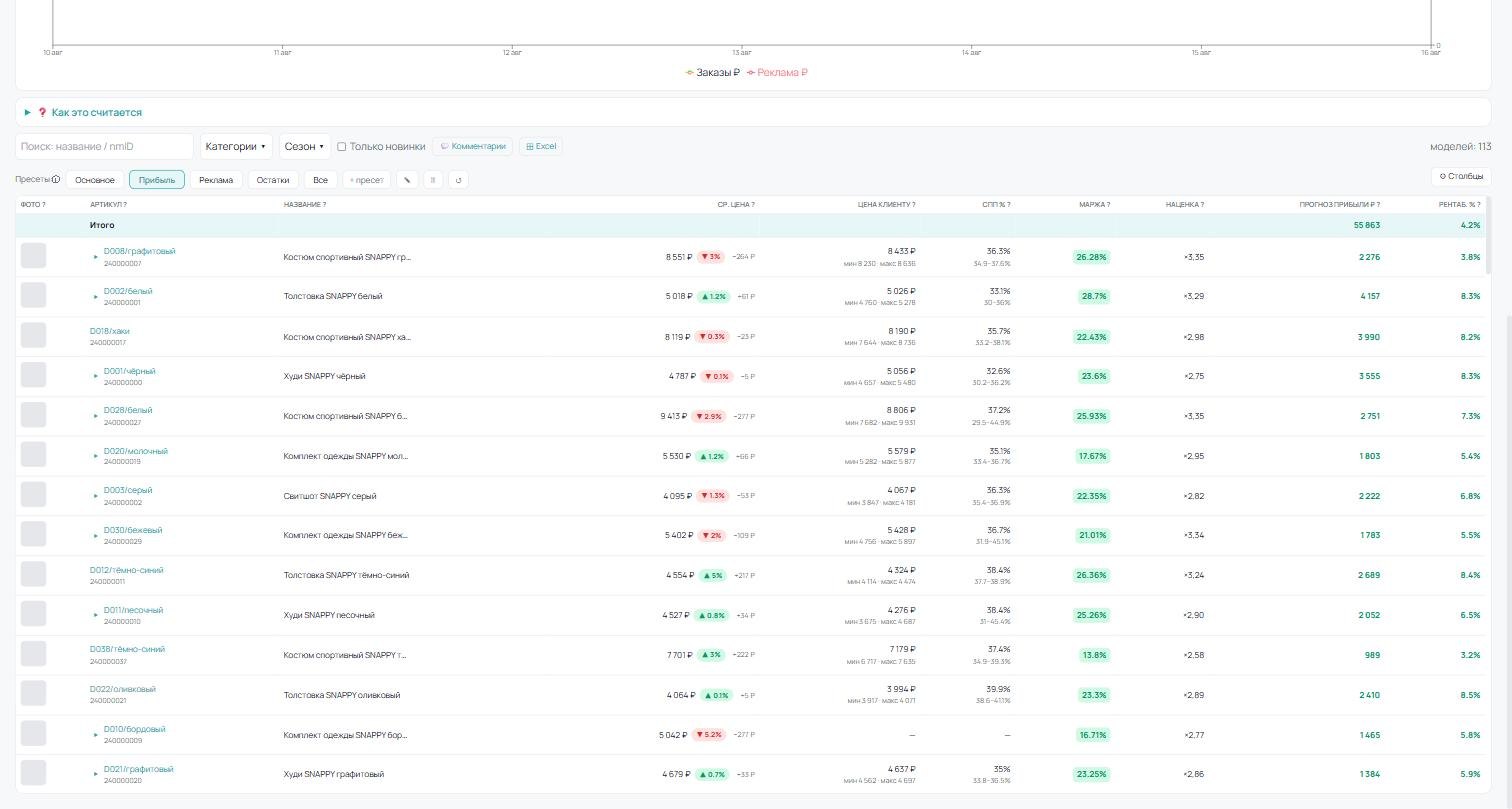
Пресет «Прибыль»: цена клиенту, СПП, маржа, наценка и прогноз прибыли по каждому товару. Снимок от 17.08.2026 · данные демонстрационные
«Не вижу, что кончается и куда везти»
Экран «Остатки → Список» — по каждому товару остаток на складах WB и на своём
складе (FBS), себестоимость остатка, скорость продаж в день, дни до распродажи, «без движения»
и разбивка по размерам с подсветкой того, что уже кончилось. Галочка «Скрыть нулевые» убирает
всё, чего нет.
«По складам» — сколько денег заморожено в товаре: себестоимость остатка по складам,
средняя оборачиваемость, неликвид, товары в риске и как изменился остаток за период. Ниже —
матрица: остаток каждого товара на каждом складе и дни запаса по товару в целом (остаток на
складах WB ÷ скорость продаж со складов WB за 30 дней): зелёный — до 60 дней, жёлтый — 60–90,
красный — больше 90. По отдельным складам дни запаса не считаются: с 15 августа 2026 года
Wildberries не сообщает, с какого склада отгружен заказ.
Склады WB, которые не надо учитывать (например, склад сгорел, а WB ещё показывает на нём
товар), можно исключить в настройках — тогда все экраны пересчитаются без них. Российские
склады WB, которые Wildberries с 14 августа 2026 года не считает доступными, новому магазину
исключаются автоматически.
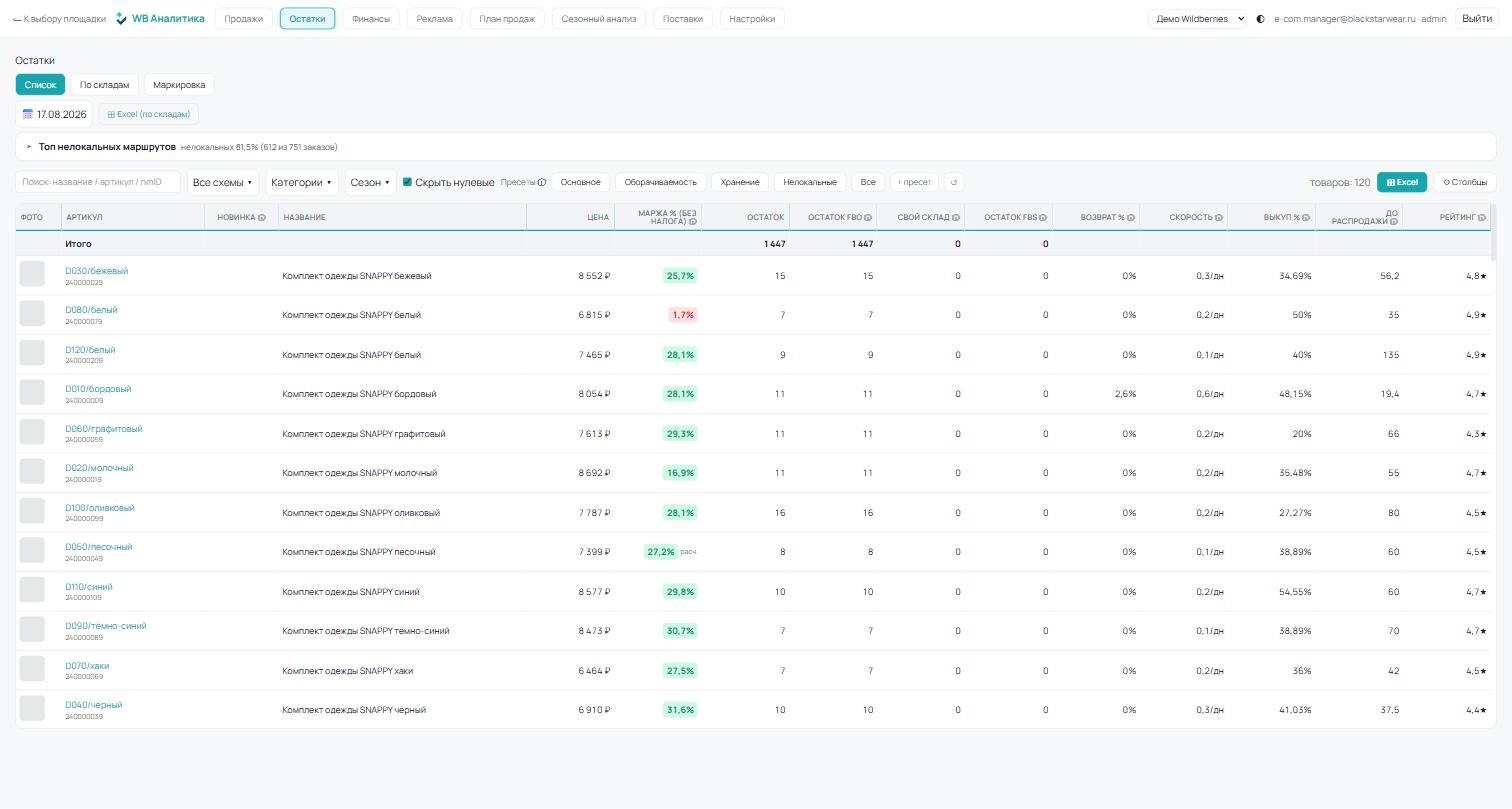
«Остатки → Список»: остаток по схемам, скорость продаж, дни до распродажи, размеры. Снимок от 17.08.2026 · данные демонстрационные
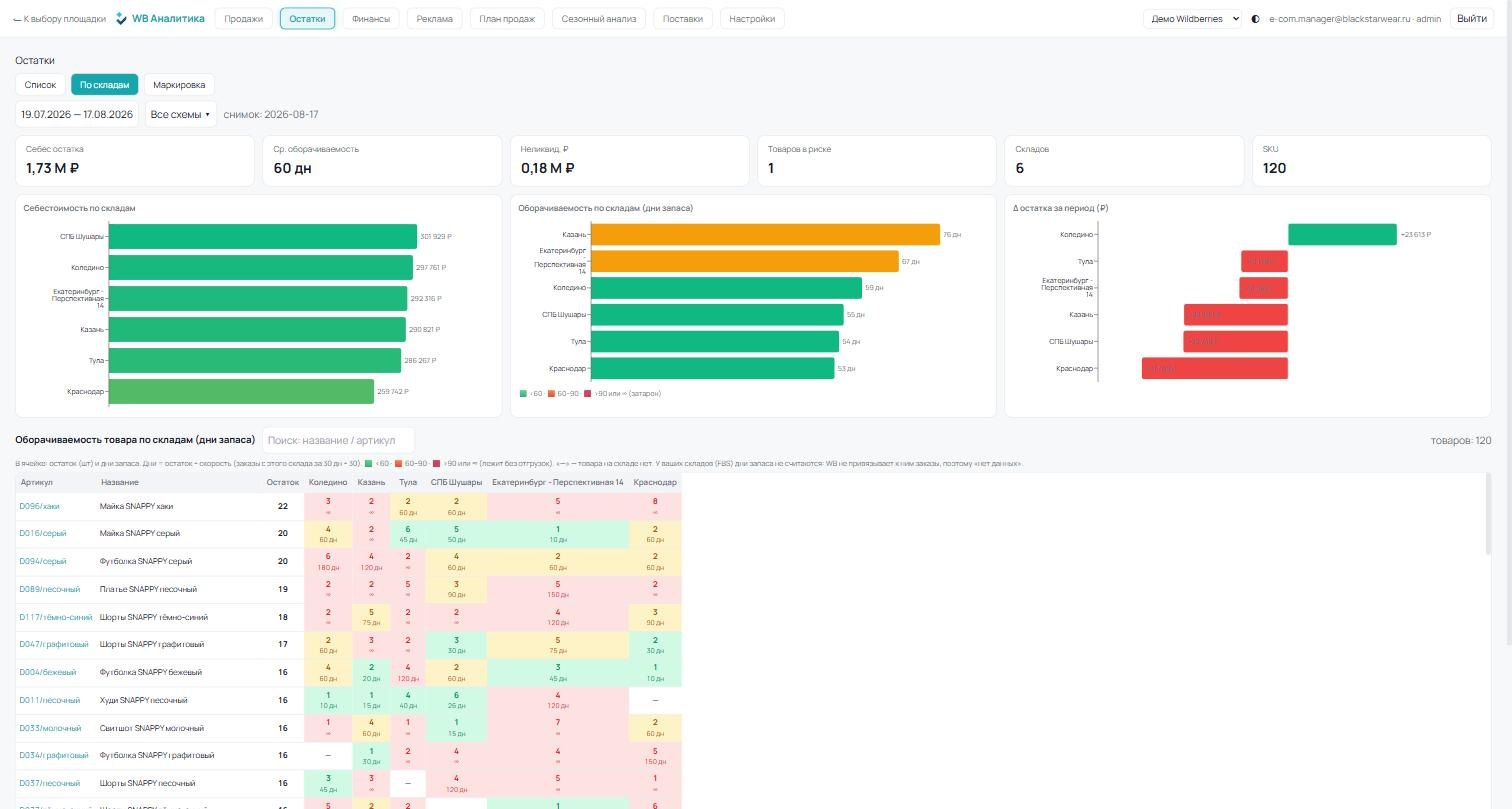
«Остатки → По складам»: где лежит товар и сколько денег в остатке. Снимок от 17.08.2026 · данные демонстрационные
«Что вывести из оборота и до какого числа?»FBS · Честный знак
Если вы продаёте маркированный товар (одежду, обувь, парфюмерию и т. п.) со своего склада —
по схеме FBS, — Wildberries не выводит коды маркировки из оборота за вас. Так делает только
склад WB (FBW). При FBS склад продавца вводит код при сборке, WB его проверяет и передаёт
покупателю, а вывести код в «Честном знаке» обязаны вы сами — по инструкции WB, в течение
трёх рабочих дней после выкупа. Если покупатель вернул товар, код нужно вернуть в оборот, иначе
при следующей продаже WB отправит его назад как «выведенный».
Держать это в голове по сотням заказов невозможно, а штрафы за невывод — до 100 тысяч
рублей. Дашборд делает эту работу учётной: вкладка «Остатки → Маркировка» сама
собирает коды, которые ввёл ваш склад, следит за статусом каждого заказа и показывает, что и
к какому числу вывести.
Что вы видите на вкладке
- Плитки сверху — сколько кодов просрочено, сколько нужно вывести сегодня, сколько
всего в очереди, сколько вернуть в оборот, сколько ещё «в пути» (выкупа пока нет) и сколько
заказов ушло со склада без кода.
- Под-вкладки — «Вывести», «Вернуть в оборот», «В пути», «Без кода» и «История» (что
уже сделано).
- Таблица — по каждому коду: дедлайн с обратным отсчётом («просрочено 3 дн», «сегодня»,
«2 дн»), товар и размер, сам код маркировки (с кнопкой копирования), номер сборочного задания,
статус в WB, даты выкупа и отгрузки, товарная группа «Честного знака», цена и ваша отметка.
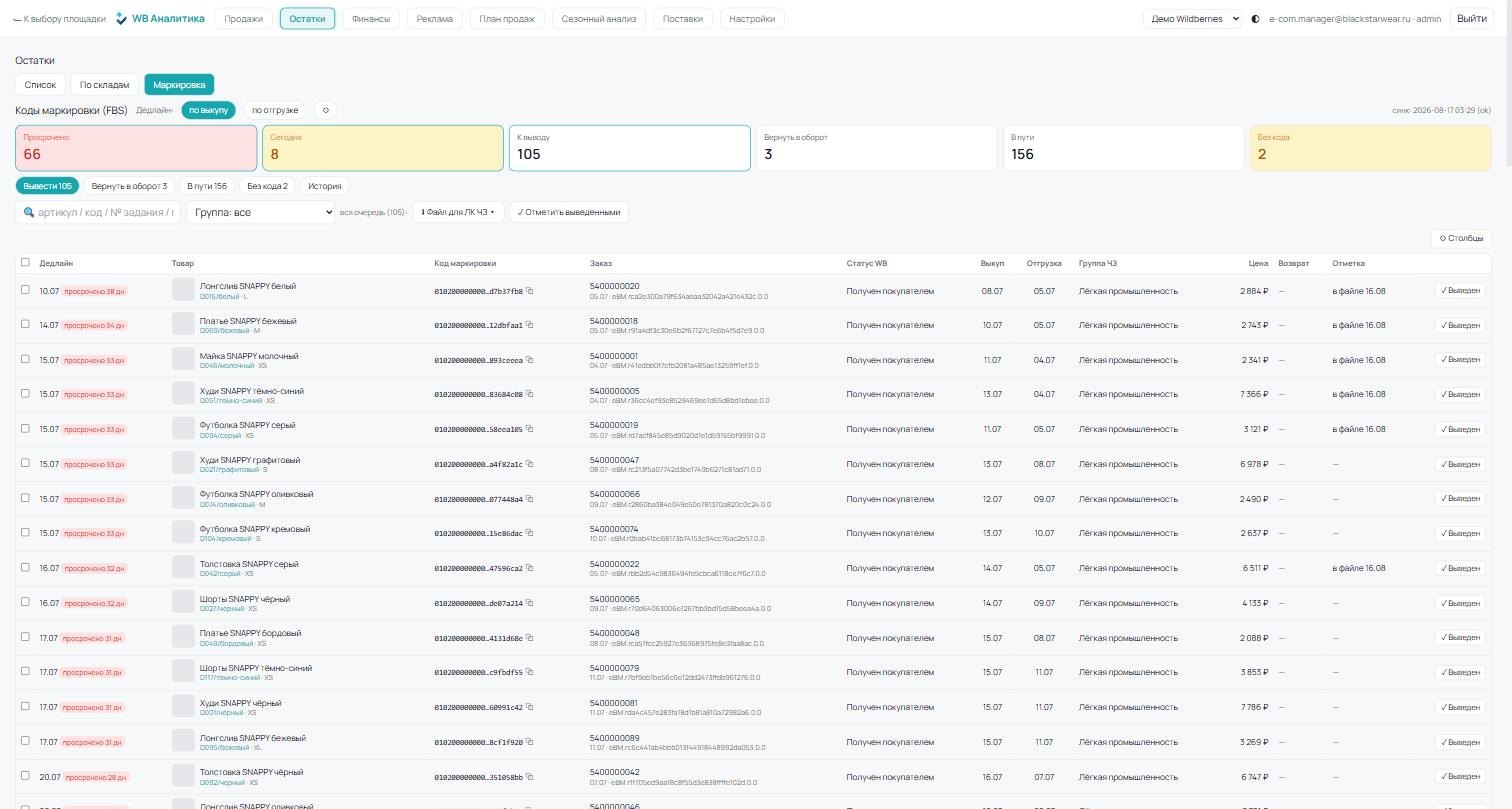
Очередь «Вывести»: дедлайн по каждому коду, товар, код маркировки, заказ, даты выкупа и отгрузки. Снимок от 17.08.2026 · данные демонстрационные
Как с этим работать — раз в день, пять минут
- Откройте под-вкладку «Вывести». Сверху — просроченные и сегодняшние, дальше — по
сроку. Отметьте галочками нужные строки или ничего не отмечайте — тогда действие применится ко
всей очереди с учётом фильтра (дашборд переспросит).
- Нажмите «Файл для ЛК ЧЗ». Есть два варианта: XLSX-список — удобный рабочий
файл со всеми колонками (код, КИ, товар, заказ, дата выкупа, дедлайн, цена) для работы в ЛК
«Честного знака» или в приложении «ЧЗ.Бизнес»; и CSV-документ «Вывод из оборота» в
формате ГИС МТ — один файл на товарную группу, готовый к загрузке в ЛК ЧЗ («Документы →
Загрузить → Вывод из оборота»). Юрлица и коды со спорным статусом в CSV не попадают.
- Загрузите файл в «Честный знак» и подпишите документ там как обычно. Строки, попавшие в
файл, дашборд помечает «в файле» — их видно, но они ещё не считаются выведенными.
- Когда документ принят, нажмите «Отметить выведенными» (по строкам или для всех
выбранных). Коды уходят в «Историю»; ошиблись — там же есть «Снять».
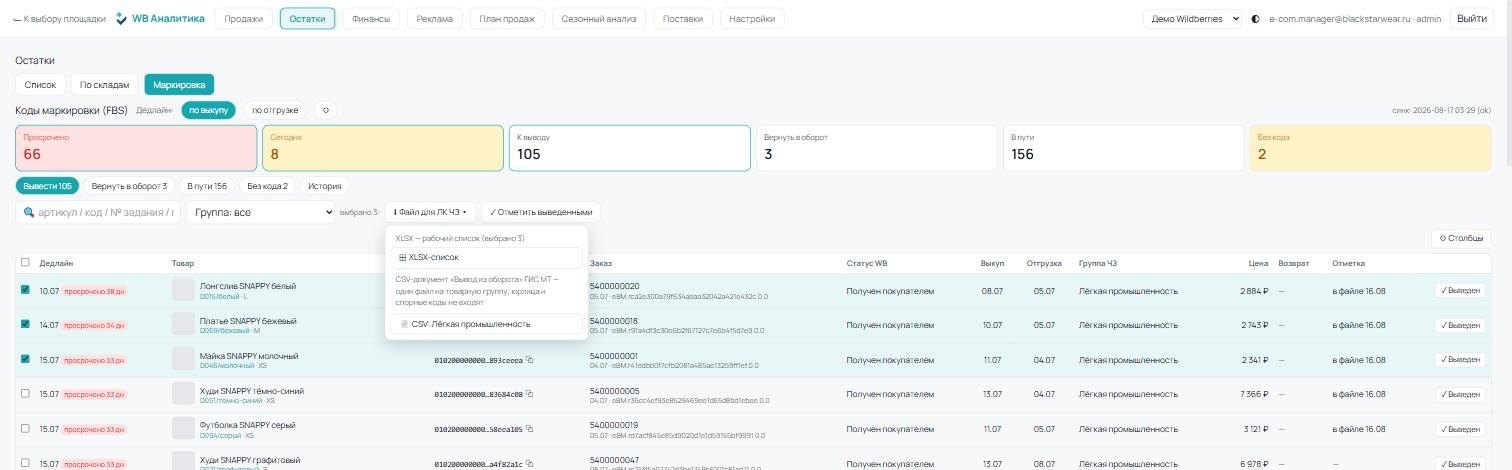
Выбраны три строки → «Файл для ЛК ЧЗ»: XLSX-список или CSV-документ «Вывод из оборота» по группе. Снимок от 17.08.2026 · данные демонстрационные
Возвраты и отмены
Если код уже выведен, а покупатель вернул товар или отказался при получении, такой код
попадает в под-вкладку «Вернуть в оборот» — с датой и причиной. Сделайте в ЛК ЧЗ документ
«Возврат в оборот» и нажмите «Отметить возвращёнными». Отмены до выкупа в очередь не
попадают: код никуда не выводился, делать ничего не нужно.
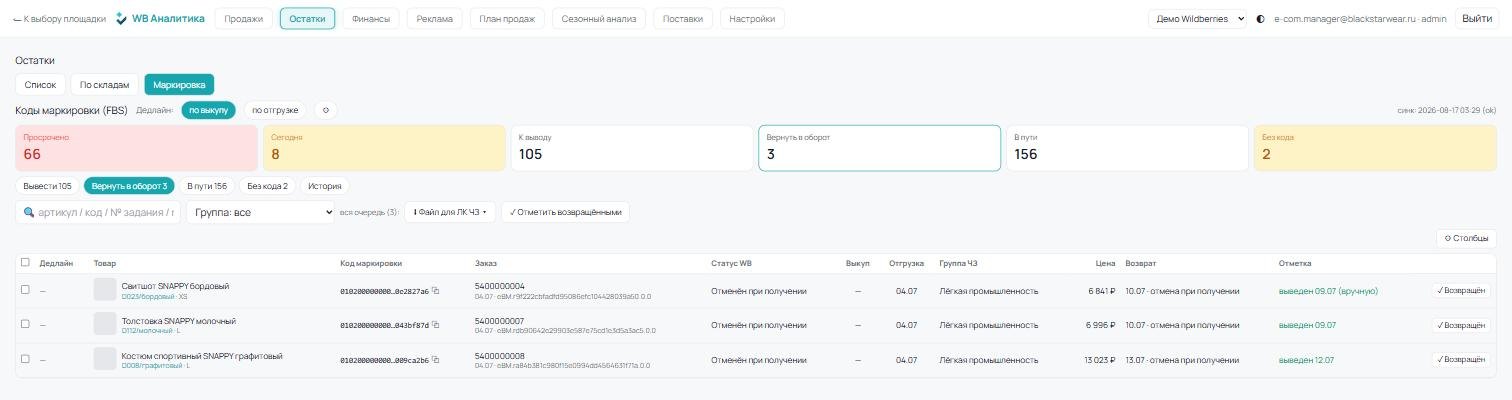
«Вернуть в оборот»: код выведен 09.07, а 10.07 покупатель отказался при получении. Снимок от 17.08.2026 · данные демонстрационные
От чего считать срок и что настроить
По умолчанию дедлайн считается от выкупа: три рабочих дня, включая день выкупа, — так
написано в инструкции WB и так работает большинство сервисов. Кто хочет действовать строже
(позиция «Честного знака» — «при отгрузке, до дня доставки»), переключает режим на «по
отгрузке»: якорем становится день сканирования поставки в сортировочном центре. Обе даты
всегда видны в таблице.
В ⚙ настройках задаются число рабочих дней, ИНН и место деятельности (КПП и ФИАС —
они нужны для CSV-документа, для лёгкой промышленности и обуви обязательны с 2026 года),
соответствие «предмет WB → товарная группа ЧЗ» (дашборд определяет группу по названию предмета
сам, здесь её можно поправить) и журнал выгрузок — любой файл можно скачать повторно.
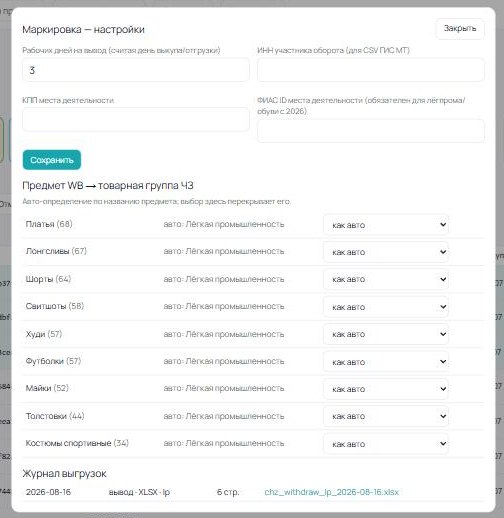
⚙ Настройки: рабочие дни, реквизиты для CSV, соответствие предметов и группам ЧЗ, журнал выгрузок. Снимок от 17.08.2026 · данные демонстрационные
На что обратить внимание
- «Без кода» — заказ, которому код нужен, уехал со склада без него. Это чинится не в
«Честном знаке», а у вас на складе и в кабинете WB.
- ⚠ рядом с кодом — WB проверил код через «Честный знак» и вердикт спорный (например,
код не введён в оборот или уже выбыл). Такие коды в CSV не идут: сначала разберитесь с ними.
- Бейдж «юрлицо» — покупатель-организация. Код тоже выводится, но другим видом
операции; в общий CSV он не включается, в XLSX-список — да.
Дашборд не отправляет документы в «Честный знак» и не подписывает их —
подпись остаётся у вас. Он собирает очередь, считает сроки, готовит файлы и хранит отметки. История
ведётся с момента подключения: WB отдаёт по API только задания незакрытых поставок, поэтому старый
«долг» по кодам закрывается из архива кабинета WB один раз, дальше всё видно здесь.
«Реклама съедает непонятно сколько»
Экран «Реклама» сводит кампании WB в одну таблицу: расход, показы, клики, CTR, CPC,
заказы, CPO и ДРР от заказов и от продаж. Кампания раскрывается по дням и по товарам, у
каждой видна расчётная прибыль — окупается ли она вообще. Заказы считаются по вашим данным, по всей
карточке, поэтому ДРР одного товара на «Рекламе» и на «Продажах» совпадает.
Вкладка «По товарам» разворачивает ту же картину со стороны товара: сколько рекламы он получил и
что из этого вышло.
Управлять ставками и бюджетами из дашборда нельзя — это остаётся в кабинете
Wildberries. Дашборд показывает результат, а не крутит рекламу.
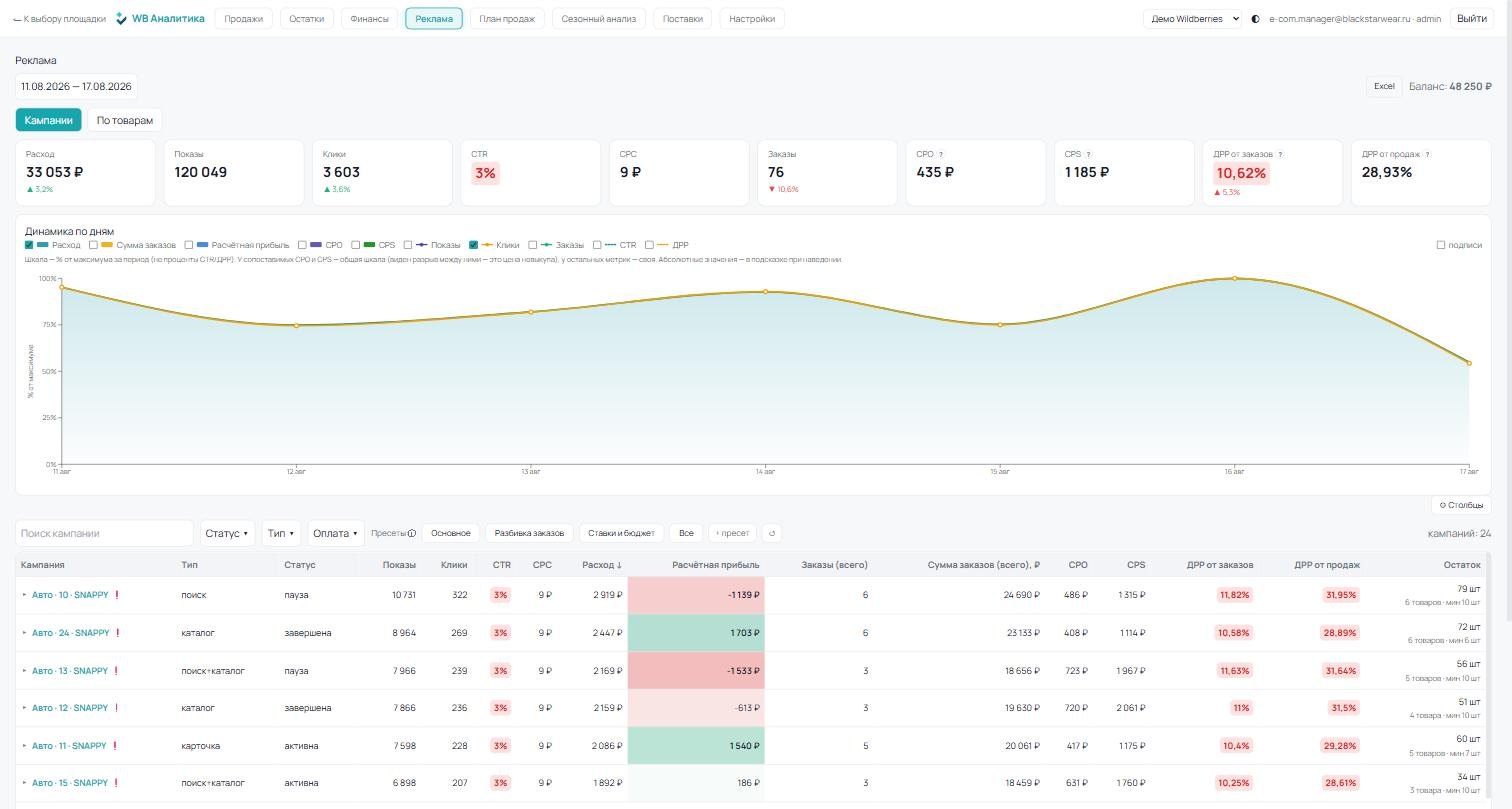
«Реклама»: расход, CTR, CPO, ДРР и расчётная прибыль по каждой кампании. Снимок от 17.08.2026 · данные демонстрационные
«Куда уходит каждый рубль?»
Экран «Финансы» раскладывает отчёт о реализации WB по статьям: продажи и возвраты,
логистика, хранение, удержания и реклама, штрафы и платная приёмка — со сравнением к прошлому
периоду. Справа — сводка: выручка, к перечислению, комиссия WB прямая и общая, налог по вашему
режиму, НДС, маржинальность и чистая прибыль.
«Unit-экономика» — та же экономика по каждому товару: продано, выручка, СПП, себестоимость,
комиссия, логистика, хранение, эквайринг, реклама, налог и прибыль на единицу; «Окупаемость»
— вернулись ли вложенные в товар деньги.
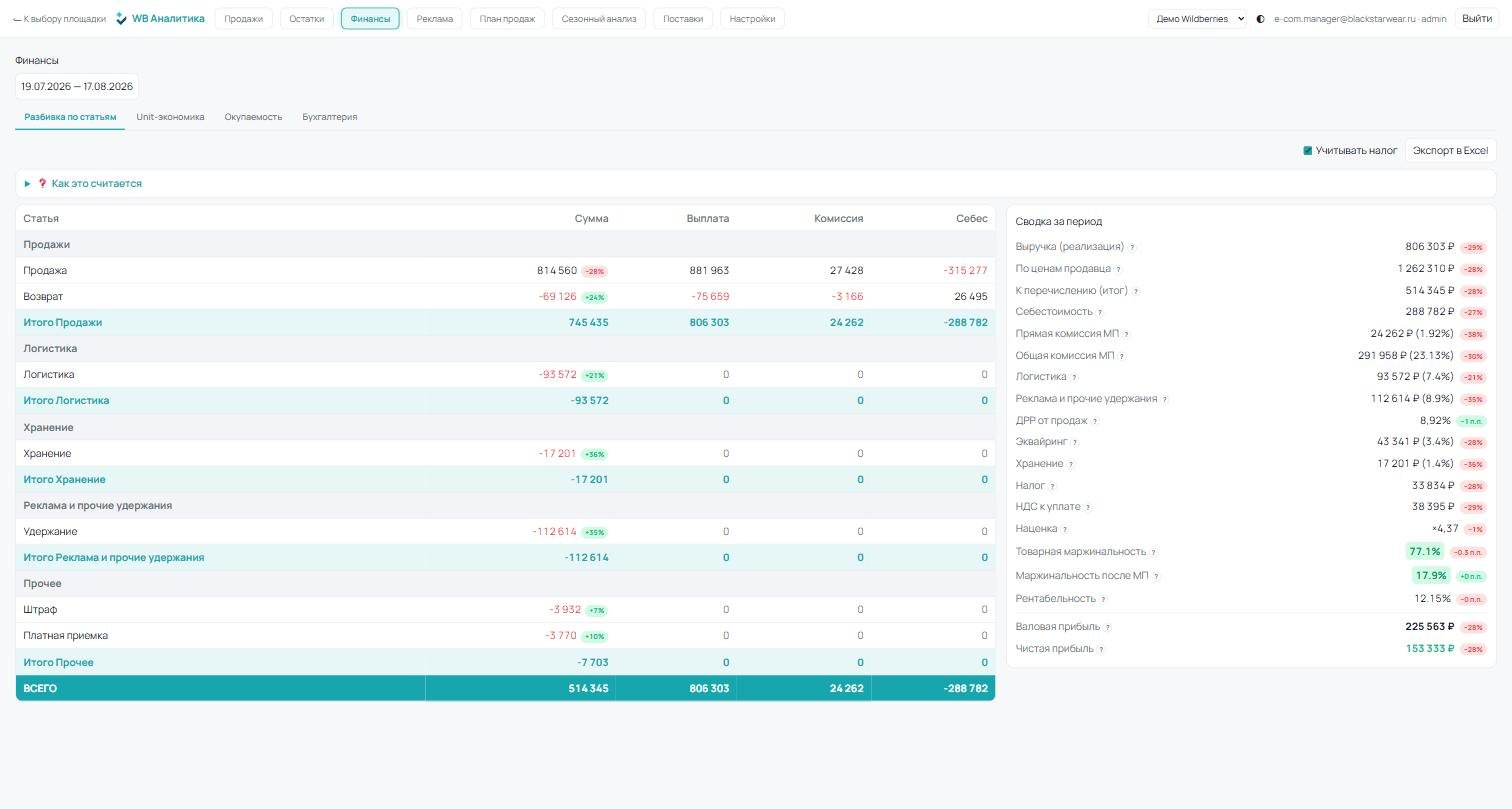
«Финансы → Разбивка по статьям» и сводка за период с налогом и чистой прибылью. Снимок от 17.08.2026 · данные демонстрационные
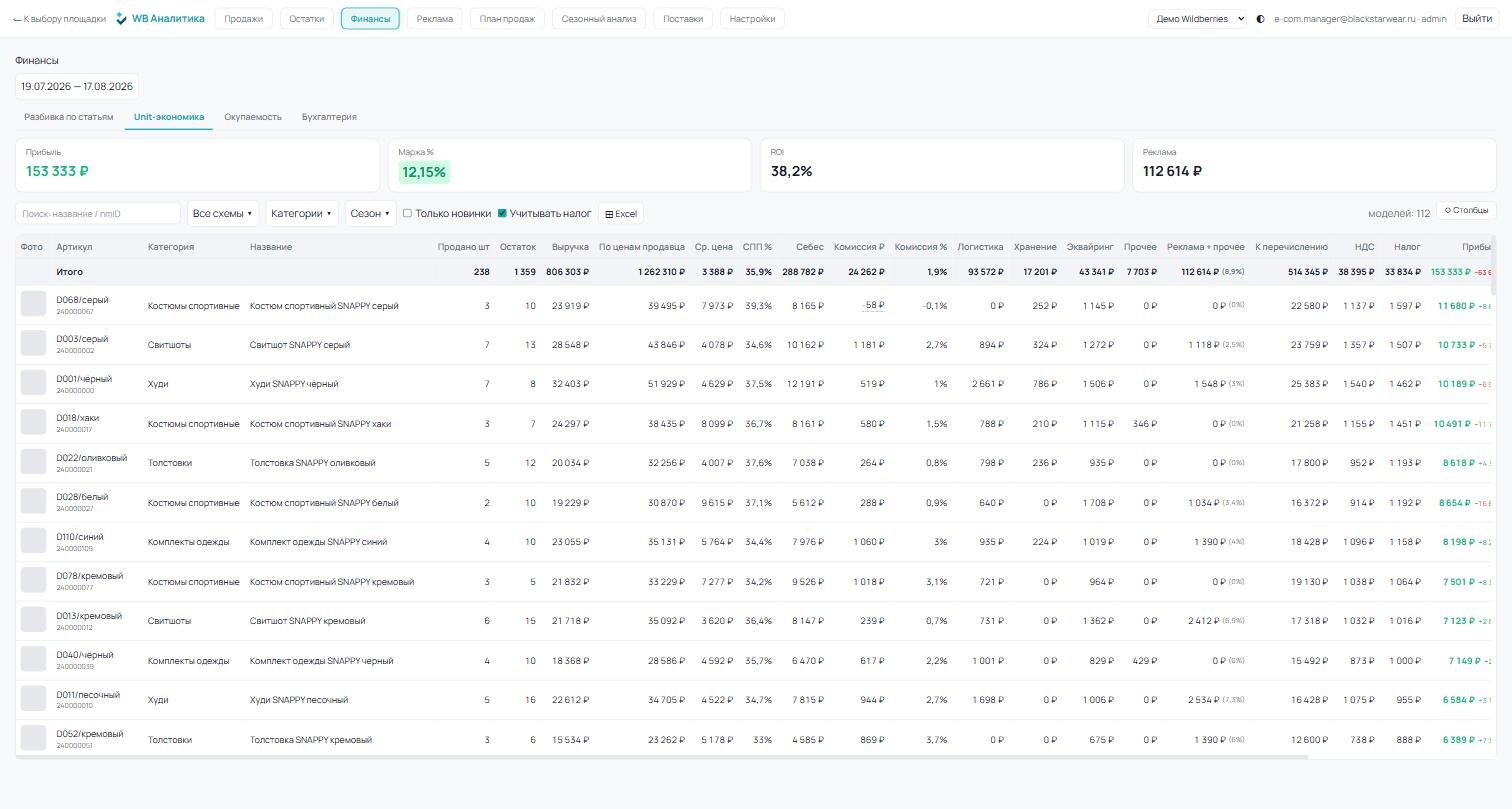
«Unit-экономика»: от выручки до прибыли по каждому товару. Снимок от 17.08.2026 · данные демонстрационные
«Что повторять к сезону и идём ли мы по плану?»
«Сезонный анализ» проходит по каталогу сам и ставит каждому товару балл и вердикт
«Повторять / Под вопросом / Не повторять» — по прибыли, выручке, выкупу, скорости распродажи,
году к году, ровности размеров и рекламозависимости. Рядом — целевой запас на следующий сезон и
сколько штук до него не хватает. Веса параметров настраиваются.
«План продаж» — план на месяц по дням, факт накопительным итогом, прогноз по темпу и
«Топ движений»: какие товары тянут план вверх, какие вниз — год к году или к прошлому периоду.
План загружается файлом Excel по готовому шаблону.
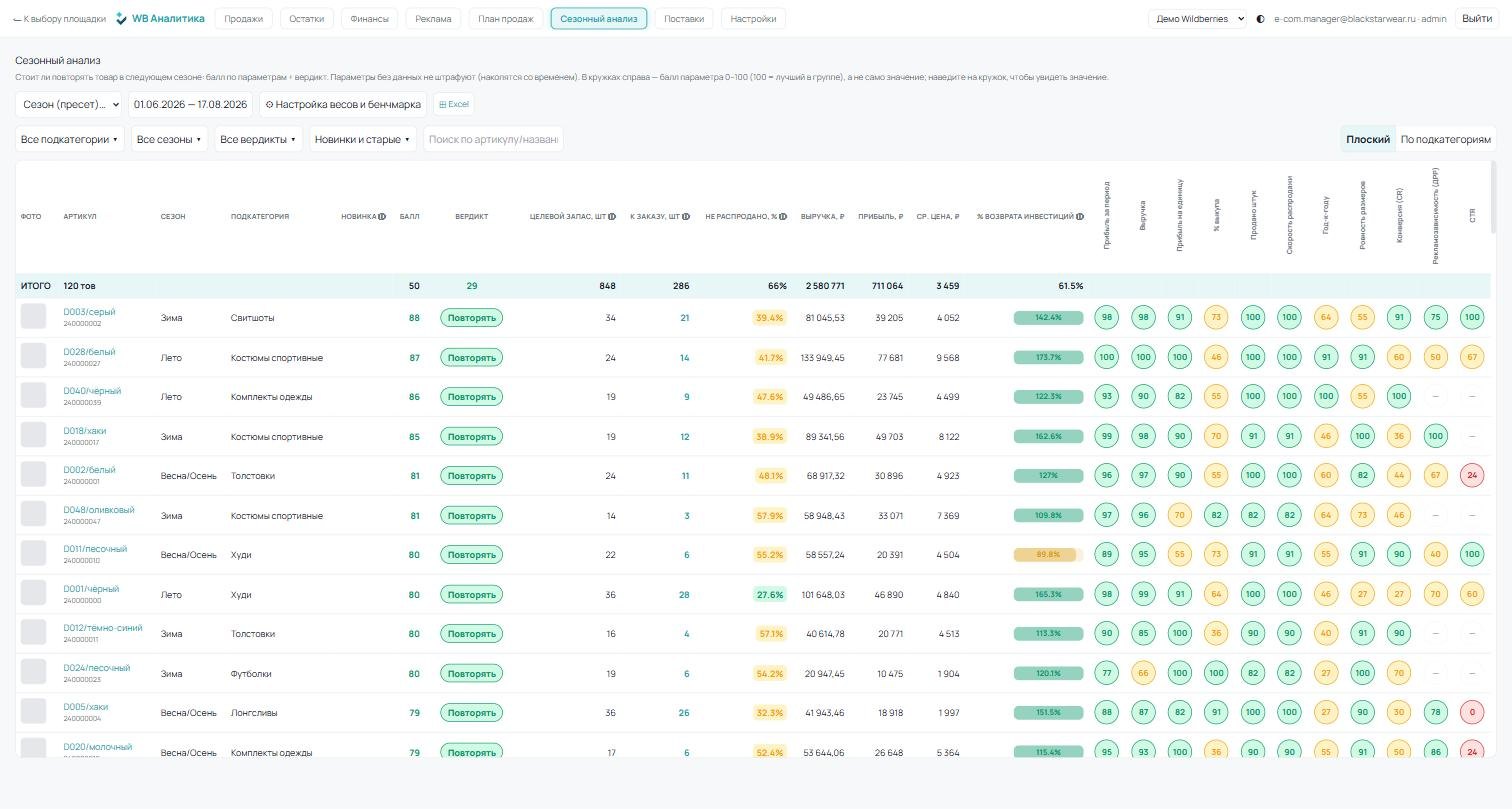
«Сезонный анализ»: балл и вердикт по каждому товару, целевой запас, разбор по параметрам. Снимок от 17.08.2026 · данные демонстрационные
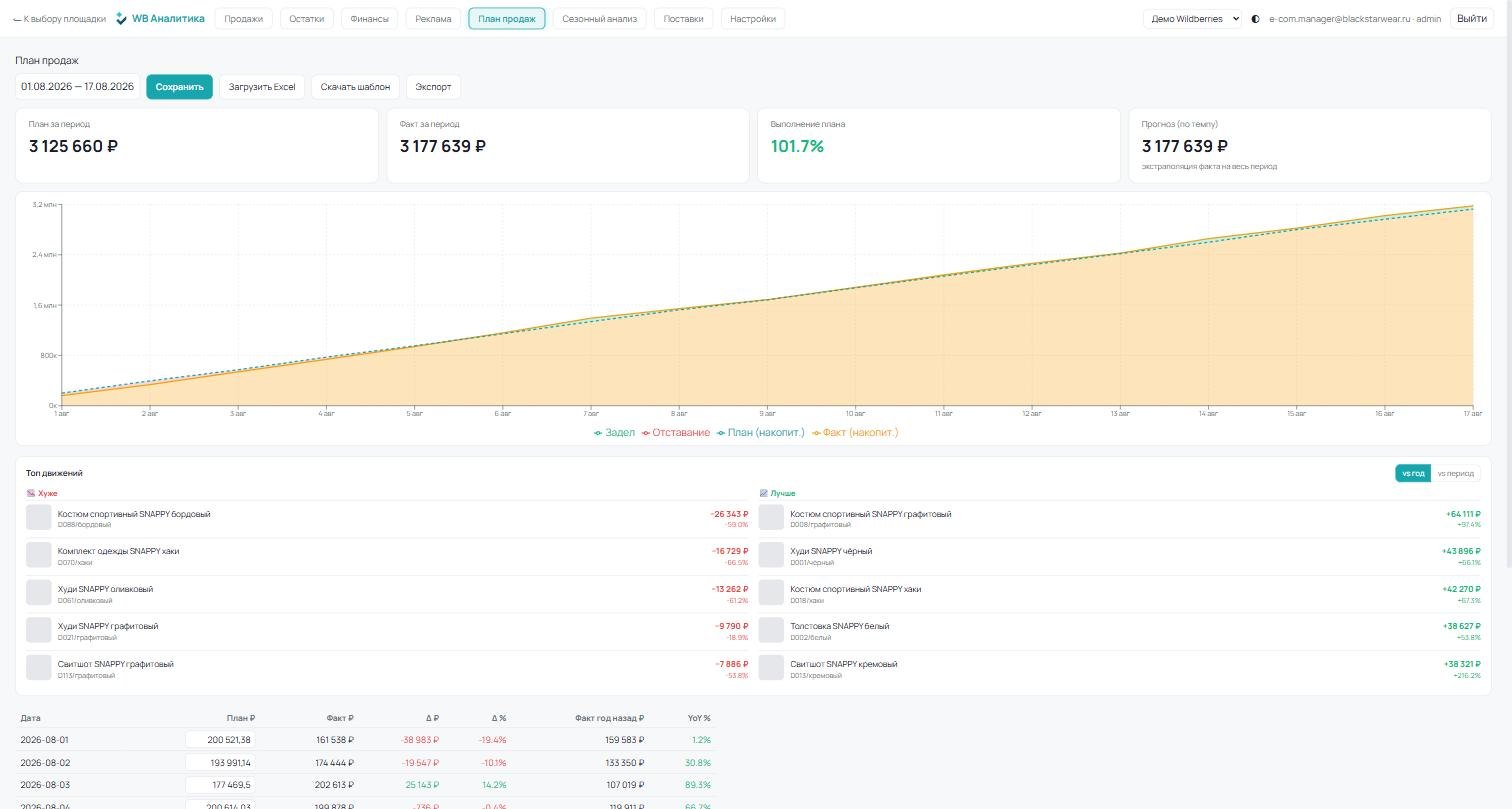
«План продаж»: план и факт накопительным итогом, прогноз по темпу и топ движений. Снимок от 17.08.2026 · данные демонстрационные
«Что едет на склад и что вернулось»
«Поставки» — все поставки на склады WB со статусом, плановой и фактической датой,
количеством, принятым и доступным к продаже; каждая раскрывается по товарам. Красная плашка у
поставки предупреждает о перезатарке: какая доля штук и SKU едет сверх запаса на 90 дней (запас
считается по всем складам WB вместе).
Вкладка «Возвраты» — что вернулось за период и по каким причинам.
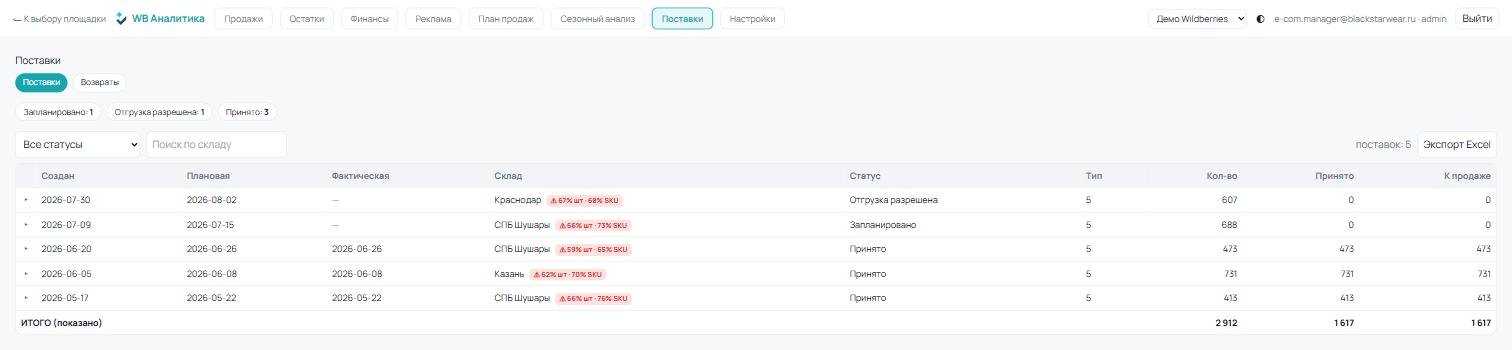
«Поставки»: статус, даты, количество, принято и к продаже; предупреждение о перезатарке. Снимок от 17.08.2026 · данные демонстрационные
«Один товар — пять размеров — пять строк в кабинете»для одежды и обуви
Карточка товара собирает всё про модель в один экран: остаток, заказы за период и процент
выкупа по каждому размеру цветными плашками, цена и скидка, себестоимость, а ниже — графики
по дням (цена, заказы, показы и клики рекламы, ДРР, остаток) и таблица по дням с ценой клиента и
СПП. Вкладка «Остатки» показывает, на каких складах лежит каждый размер, вкладка «Комментарии» —
ваши заметки к товару, привязанные к дате.
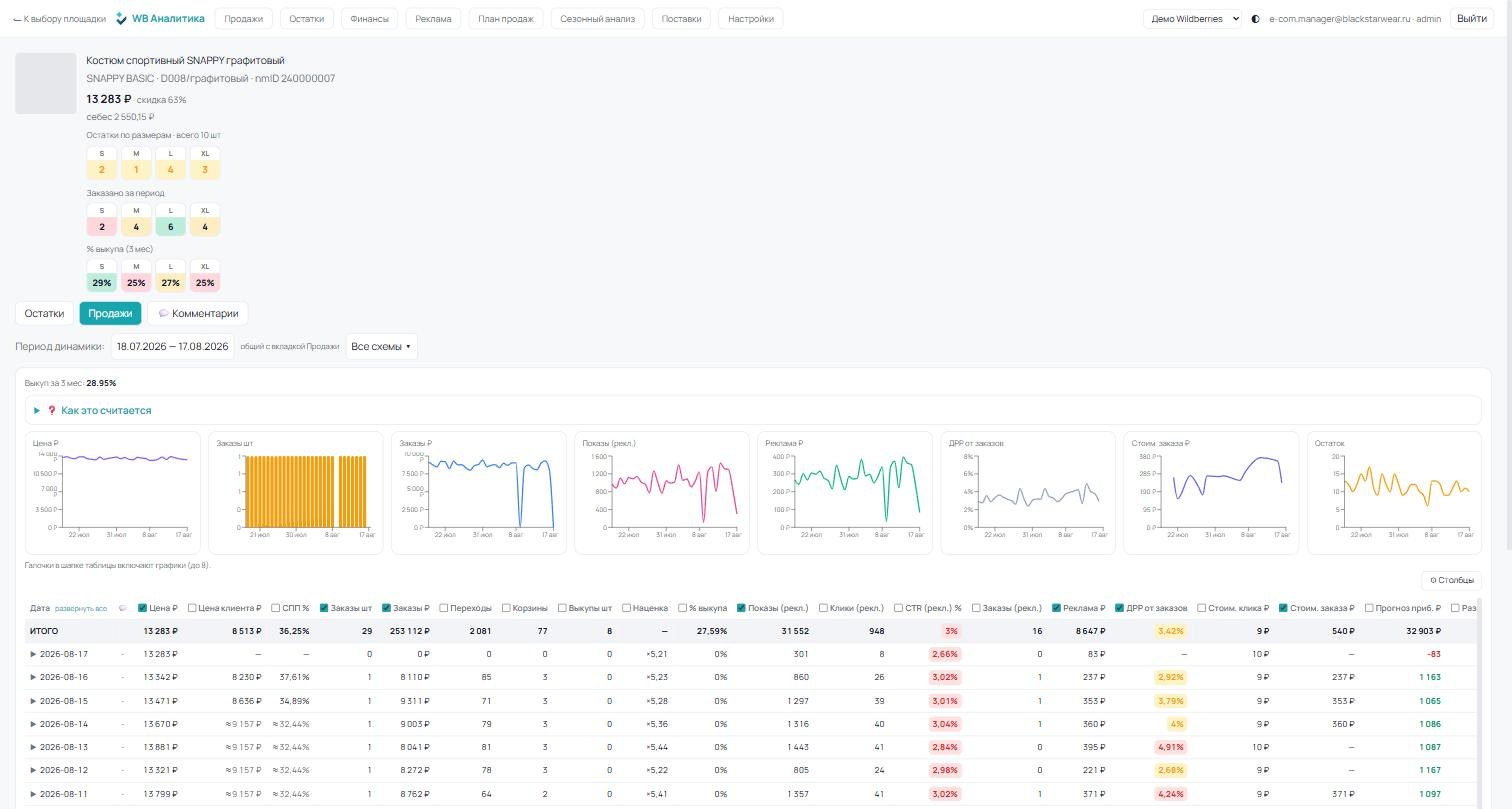
Карточка товара: остатки, заказы и % выкупа по размерам, графики и таблица по дням. Снимок от 17.08.2026 · данные демонстрационные
Почему цифрам можно верить
Первое, что делает продавец с новым сервисом аналитики, — сверяет его цифры с личным кабинетом.
Не сошлось — дальше можно не смотреть. Вот как здесь считается главное.
Заказы и выкупы — из того же отчёта, что «Воронка продаж» в кабинете WB. У
Wildberries два отчёта о заказах с разными числами; дашборд берёт за основу воронку, и на экране
«Продажи» заказы и выкупы за любой период совпадают с кабинетом в ноль. Второй отчёт
(статистика заказов) используется только для цены клиента, СПП, скорости продаж и возвратов —
там, где он точнее.
Финансы — из отчёта о реализации WB, строка в строку: та же сумма «к перечислению», те
же удержания. Реклама — из отчёта о статистике кампаний по дням, из того же источника, что
выгрузка кабинета.
Ни одну цифру не нужно принимать на веру. У колонок есть подсказка при наведении, а под
таблицами — раскрывающийся блок «Как это считается»: из чего сложилась прибыль, что
вошло в логистику, почему ДРР именно такой. Если Wildberries закрыл раздел API или у ключа нет
доступа, шаг обновления показывается как «недоступно», а не рисует нули под видом данных.
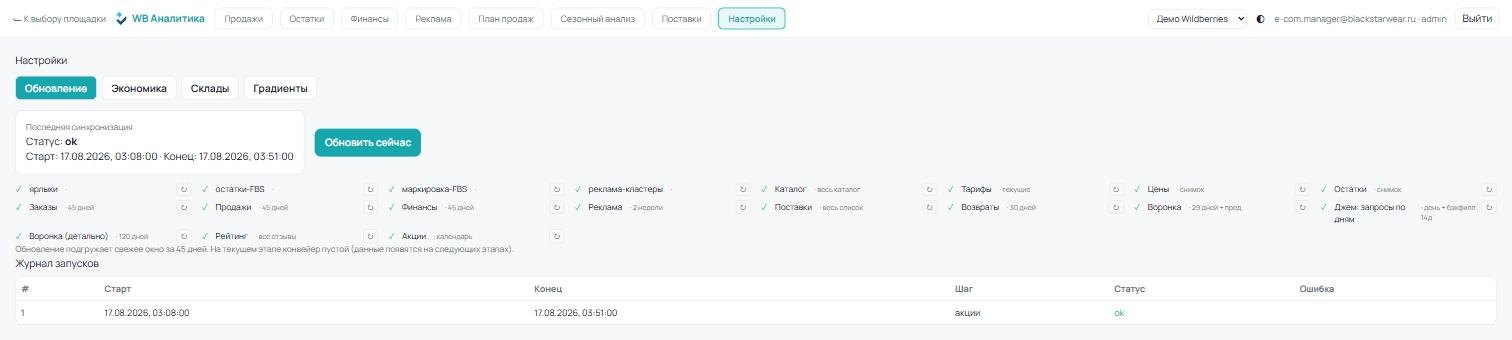
«Настройки → Обновление»: каждый шаг — со своим состоянием, а при сбое в той же строке — вероятная причина простым языком и что делать. Снимок от 30.08.2026 · данные демонстрационные
Фишки, которые сами не найдёте
Мелочи, которые не бросаются в глаза с первого захода, но экономят время каждый день.
Свои наборы колонок
В таблицах есть готовые пресеты («Основное», «Прибыль», «Реклама», «Остатки») и кнопка
«Столбцы»: включайте, выключайте и перетаскивайте колонки, сохраняйте свои наборы под разные
задачи. Настройка запоминается в браузере.
Свои пороги зелёного и красного
Подсветка настраивается под вас: с какой маржи строка становится зелёной и с какого ДРР —
красной. Пороги отдельные у маржи, ДРР от заказов, ДРР от продаж и CTR — и действуют везде, где
эти метрики выводятся.
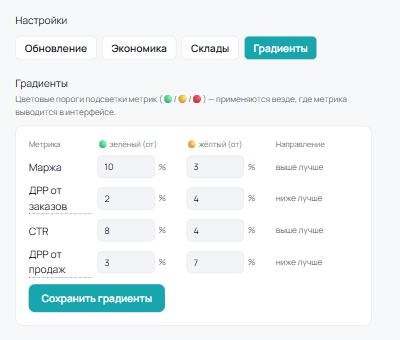
«Настройки → Градиенты»: свои пороги зелёного и жёлтого. Снимок от 17.08.2026 · данные демонстрационные
FBW, FBS и свой склад по отдельности
Один переключатель делит заказы, выкупы и остатки по схеме продаж на «Продажах», «Остатках»,
«Финансах» и в карточке товара. Остаток «своего склада» приезжает из портала, если вы ведёте его
там.
Ярлыки, категории, сезоны и новинки
Ярлыки из кабинета WB подтягиваются сами и работают как фильтр; сезон товара и признак
«новинка» (по дате заведения карточки и первой продаже) — тоже. Можно смотреть только новинки или
только «зиму».
Комментарии к товару и ко дню
Заметка «подняли цену», «запустили рекламу», «пришла поставка» привязывается к дате и видна в
карточке товара рядом с графиком — через месяц понятно, что именно тогда произошло.
Исключённые склады
Склады WB, которые не надо учитывать, можно убрать из расчёта — остатки, дни запаса и
себестоимость остатка пересчитаются без них, а над таблицей будет напоминание, что часть складов
скрыта. Склады продавца (FBS) и свой склад этой настройкой не исключаются.
Выгрузка в Excel
Почти любая таблица выгружается в Excel одной кнопкой — с тем же периодом и теми же
фильтрами, что на экране. Отчёт бухгалтеру, поставщику или партнёру можно отправить, ничего не
пересобирая руками.
Ещё не подключили Wildberries? Как получить токен —
в общей справке; себестоимость загружается
одним файлом и работает сразу на всех площадках.